1
"
Initial settings
3 Move
to select the item you want to edit by
using CURSOR 5/∞
Selecting preferences
PREFERENCE1
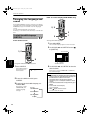
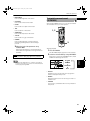
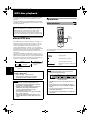
You can set various preferences for playback via two
preference displays.
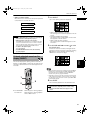
How to set preferences
TV
ENGLISH
ON SCREEN LANGUAGE
ENGLISH
ON SCREEN GUIDE
MONITOR TYPE
PROGRESSIVE MODE
4:3 LB
TV1
TV2
TV3
1
2
3
TV4
TV5
TV6
4
5
TV7
TV8
7
8
9
TV -/--
TV0
MUTING
10
0
VFP
¢
SELECT
3
¡
ME
CH+
5
5
• If you bring up a “PREFERENCE” display during DVD
VIDEO/Video CD playback, the unit memorizes the
current playback position, and resumes playback from
that position later when dismissing the “PREFERENCE”
display.
8
NU
VOL
+
5
1
STROB
E
SLOW+
1
VOL
-
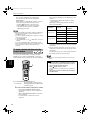
Press CHOICE.
NEXT
SLOW
P
TO N U
ME
• To returns the normal screen:
PROGRESSIVE
SCAN
- ZOOM +
PAGE
4
2, 4
ENTER
∞
CH
OIC
Selected item
NOTES
+10
S
PREVIOU
7
KEY
6
S.FREQ
CLEAR
ON
AUTO
TV9
ANGLE SUBTITLE AUDIO
DIGEST
OFF
• For details about each setting, see the following
paragraphs:
3D
TV/VIDEO
PHONIC CANCEL RETURN
REPEAT
ENGLISH
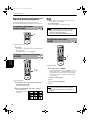
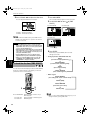
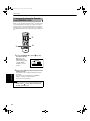
4 Press CURSOR 2/3 to select from options.
DVD
STANDBY/ON
TV
DVD
DISC
SELECT
SPK. SETTING
MENU LANGUAGE
AUDIO LANGUAGE
SUBTITLE
PRESS
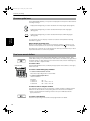
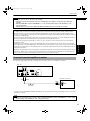
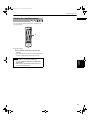
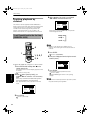
You can bring up a preference display at any time except
the unit is turned off.
PREFERENCE2
English
CHE
ON
SCR
3
EEN
REMOTE CONTROL
Language and display preference
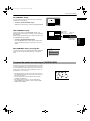
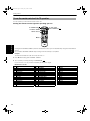
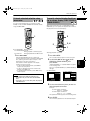
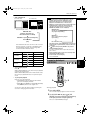
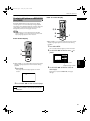
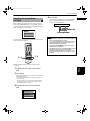
1 Press CHOICE.
One of the Preference on-screen displays appears
on the TV monitor.
You can see three tabs for the displays
(PREFERENCE 1, PREFERENCE 2 and
SPK. SETTING) at the top.
2 Select the appropriate tab using CURSOR
2/3 when
points either one of the tabs.
PREFERENCE 2
PREFERENCE 1
PREFERENCE1
PREFERENCE2
MENU LANGUAGE
AUDIO LANGUAGE
SUBTITLE
ON SCREEN LANGUAGE
ON SCREEN GUIDE
MONITOR TYPE
PROGRESSIVE MODE
PRESS
PREFERENCE1
SPK. SETTING
ENGLISH
ENGLISH
OFF
PREFERENCE2
DIGITAL AUDIO OUTPUT
DOWN MIX
COMPRESSION
DTS BASS MANAGEMENT
AUTO STANDBY
SCREEN SAVER
AV COMPULINK MODE
ENGLISH
ON
4:3 LB
AUTO
PRESS
KEY
SPK.SETTING
PREFERENCE1
PREFERENCE2
SPK.SETTING
5.1 CH.
LEVEL
KEY
SPK. SETTING
STREAM/PCM
OFF
OFF
OFF
OFF
MODE1
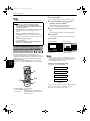
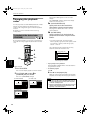
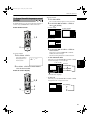
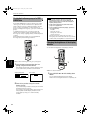
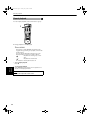
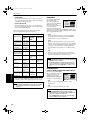
The “PREFERENCE 1” display handles preferences
related to language and display.
MENU LANGUAGE
You can select the default “display” language to be
displayed if it is contained on a DVD VIDEO/DVD AUDIO
disc.
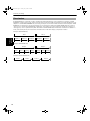
Each time you press
CURSOR 3, the language
setting changes in the
following order:
PREFERENCE1
PREFERENCE2
SPK. SETTING
MENU LANGUAGE
AUDIO LANGUAGE
SUBTITLE
ENGLISH
ON SCREEN LANGUAGE
ENGLISH
ON SCREEN GUIDE
MONITOR TYPE
PROGRESSIVE MODE
4:3 LB
PRESS
ENGLISH
OFF
ON
AUTO
KEY
Selected language
DVD1
ENGLISH → SPANISH → FRENCH → CHINESE →
GERMAN → ITALIAN → JAPANESE → language code
from AA to ZU
(See “Appendix A: Table of languages and their
abbreviations” at the end of this manual.)
Initial settings
¶ In any condition except the unit is turned off.
DELAY
F. SP
C. SP
PRESS
KEY
Large
Small
R. SP
Small
BASS
S.woofer
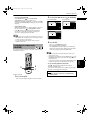
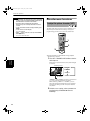
Pressing CURSOR 2 changes the language setting in the
reverse order of the above.
TEST TONE
* If the selected language is not recorded, the disc’s
default display language will be displayed.
57