1
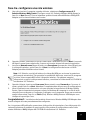
Öffnen des Konfigurationsdienstprogramms
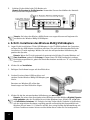
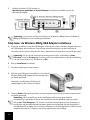
Jetzt sollte in der Desktop-Task-Leiste neben der Uhr ein kleines Symbol für das
Konfigurationsdienstprogramm sichtbar sein. Sie können das Konfigurationsdienstprogramm auf
zwei Arten öffnen:
•
Klicken Sie mit der rechten Maustaste auf das Symbol und dann auf Open Utility
(Dienstprogramm öffnen).
•
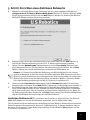
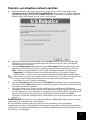
Klicken Sie mit der linken Maustaste auf das Dienstprogramm-Symbol, um den Bildschirm
Quick-Connect zu öffnen. Wählen Sie dort ein verfügbares Netzwerk aus und geben Sie ggf.
einen Netzwerkschlüssel ein. Klicken Sie auf Connect (Verbinden), um die drahtlose
Verbindung herzustellen. Sie können auch auf Advanced (Erweitert) klicken, um das
Konfigurationsdienstprogramm zu öffnen.
Mit dem Konfigurationsdienstprogramm werden die Konfigurationsinformationen des Wireless
MAXg USB Adapters geändert oder geprüft. Der Status des drahtlosen Netzwerks wird durch die
Farbe des Konfigurationsdienstprogramm-Symbols signalisiert: Rot bedeutet "nicht
angeschlossen" und Grün symbolisiert eine gute Verbindung.
Installation des USB-Druckers
An den Wireless MAXg Router kann ein USB-Drucker angeschlossen und als Netzwerkdrucker
verwendet werden, sofern Sie mit einem Betriebssystem arbeiten, das Druckvorgänge auf einem
IPP-basierten Drucker (Internet Printing Protocol) unterstützt. Windows XP und 2000
unterstützen diese Funktion, andere Windows-Benutzer müssen jedoch entweder ein MicrosoftPatch für ihre Windows-Version oder die Anwendung eines Drittanbieters herunterladen. Weitere
Informationen finden Sie in der Dokumentation zu Ihrer Windows-Version. Bei anderen
Betriebssystemen, die IPP-basierte Druckvorgänge nicht unterstützen, muss eine geeignete
Drittanbieter-Anwendung für das jeweilige Betriebssystem heruntergeladen werden.
Führen Sie zum Installieren und Einrichten des Druckers folgende Schritte durch.
1. Schritt: Anschließen des Druckers an den Wireless MAXg Router
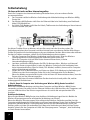
Stecken Sie das quadratische Ende des USB-Kabels in den USB-Anschluss des Druckers. Stecken
Sie das dünne, rechteckige Ende des USB-Kabels in den USB-Anschluss des Wireless MAXg
Routers. Schließen Sie den Drucker ans Stromnetz an und schalten Sie ihn ein.
2. Schritt: Einrichten Ihres Druckers
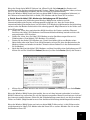
Starten Sie einen Webbrowser. Geben Sie in der Adresszeile des Webbrowsers die URL
http://192.168.2.1 ein, um die Web-Benutzeroberfläche aufzurufen.
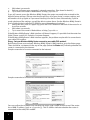
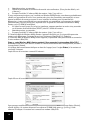
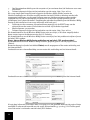
Suchen Sie auf der Seite Status unter Device (Gerät) nach Printer status (Druckerstatus) und
Printer location (Druckerstandort). Notieren Sie den Wert für Printer location. Dabei handelt es
sich um die Netzwerkadresse des Druckers, die Sie zum Einrichten des Druckers benötigen.
28