1
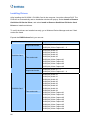
Installing Drivers
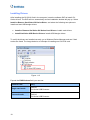
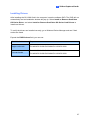
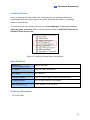
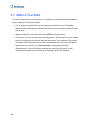
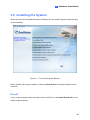
After installing the GV-600B / GV-650B / GV-800B Card in the computer, insert the software
DVD. The DVD will run automatically and an installation window will pop up. Select Install or
Remove GeoVision GV-Series Driver, and select Install or Remove GeoVision GVSeries Card Drivers to install card drivers.
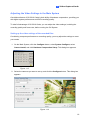
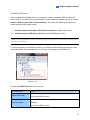
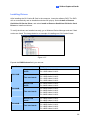
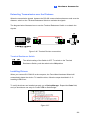
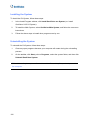
To verify the drivers are installed correctly, go to Windows Device Manager and see if their
entries are listed.
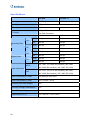
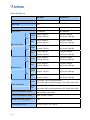
Expand the DVR-Devices field, you can see:
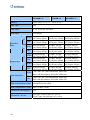
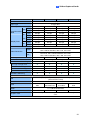
Card Models
Entry
GV-600B
GV600(B) Audio #1 ~ 4
GV600(B) Video #1 ~ 4
GV-600B x 2
GV600(B) Audio #1
GV600(B) Audio #1
GV600(B) Audio #2
GV600(B) Audio #2
GV600(B) Audio #3
GV600(B) Audio #3
GV600(B) Audio #4
GV600(B) Audio #4
GV-650B
GV650(B) Audio #1 ~ 4
GV650(B) Video #1 ~ 4
GV-650B x 2
GV650(B) Audio #1
GV650(B) Audio #1
GV650(B) Audio #2
GV650(B) Audio #2
GV650(B) Audio #3
GV650(B) Audio #3
GV650(B) Audio #4
GV650(B) Audio #4
GV-800B
GV800(B) Audio #1 ~ 4
GV800(B) Video #1 ~ 4
GV-800B x 2
GV800(B) Audio #1
GV800(B) Audio #1
GV800(B) Audio #2
GV800(B) Audio #2
GV800(B) Audio #3
GV800(B) Audio #3
GV800(B) Audio #4
GV800(B) Audio #4
94
GV600(B) Video #1
GV600(B) Video #1
GV600(B) Video #2
GV600(B) Video #2
GV600(B) Video #3
GV600(B) Video #3
GV600(B) Video #4
GV600(B) Video #4
GV650(B) Video #1
GV650(B) Video #1
GV650(B) Video #2
GV650(B) Video #2
GV650(B) Video #3
GV650(B) Video #3
GV650(B) Video #4
GV650(B) Video #4
GV800(B) Video #1
GV800(B) Video #1
GV800(B) Video #2
GV800(B) Video #2
GV800(B) Video #3
GV800(B) Video #3
GV800(B) Video #4
GV800(B) Video #4