1
executandoinspeções
4.
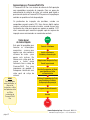
Selecione uma inspeção para executar e ver os resultados da inspeção.
Para selecionar uma inspeção, habilite Software Override (na guia Select)
e selecione o arquivo na lista de inspeções armazenadas na câmara.
Método alternativo: Use Hardware Input para selecionar uma inspeção via
entradas digitais para o controle.
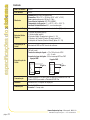
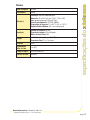
A tabela a seguir mostra quais entradas devem ser ativadas para selecionar
uma inspeção.
Seleção de
Produto
#3 (Pino 16)
OFF
OFF
OFF
OFF
OFF
OFF
OFF
ON
ON
ON
ON
ON
Seleção de
Produto
#2 (Pino 17)
OFF
OFF
OFF
ON
ON
ON
ON
OFF
OFF
OFF
OFF
ON
Seleção de
Produto
#1 (Pino 18)
OFF
ON
ON
OFF
OFF
ON
ON
OFF
OFF
ON
ON
OFF
Seleção de
Produto
#0 (Pino 19)
ON
OFF
ON
OFF
ON
OFF
ON
OFF
ON
OFF
ON
OFF
Inspeção
#
1
2
3
4
5
6
7
8
9
10
11
12
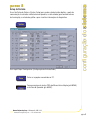
Visualizando Resultados
Opções do Display
DICAS
Ao usar a entrada
Hardware, aplique
um pulso na
entrada Mudança
de Produto
(Product Change)
para iniciar uma
mudança de
inspeção.
Clique + para
expandir e –
para diminuir
a categoria
Next Pass
Exibe só a próxima inspeção aprovada.
Next Fail
Exibe só a próxima inspeção reprovada.
Next
Exibe inspeções continuamente.
None
Não exibe nenhuma inspeção.
Clique no
nome da
ferramenta
para exibir a
ROI
Ferramenta
Aprovada
Ferramenta
Reprovada
Para começar a inspecionar, clique o botão Start na tela Run.
Banner Engineering Corp. • Minneapolis, MN U.S.A.
www.bannerengineering.com • Tel: 763.544.3164
página 8