1
30
|
CA P Í TU L O 5 – USA ND O A CÂ MER A D E D O C UME NT O S NA E X I B IÇ Ã O
DE C Â MER A
Sobre a exibição de câmera
Conecte a câmera de documentos a um monitor externo para ver a imagem em tela
inteira a partir da câmera de documentos.
É possível usar a câmera de documentos na Camera view (Exibição de câmera) para
realizar as seguintes tarefas:
•
Exibir objetos
•
Capturar imagens em um cartão de memória SD ou SDHC
•
Capturar imagens no software SMART Notebook ou no software Image Mate
•
Usar os recursos e as configurações no menu de exibição na tela
•
Usar o Microscope mode (Modo de microscópio) para usar a câmera de
documentos com um visor padrão de microscópio sem adaptadores adicionais
Definindo a exibição de câmera
Alterne a câmera de documentos para a Camera view (Exibição de câmera) para
exibir imagens em um projetor, monitor de tela plana ou televisão.
IMPORTANTE
A câmera de documentos deve estar conectada diretamente a um monitor
externo. Consulte Conectando a câmera de documentos a um monitor externo
na página 12.
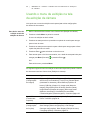
Para alternar para a
exibição de câmera
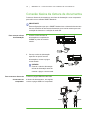
1. Conecte a câmera de documentos a um projetor ou monitor de tela plana com
o cabo adequado (consulte a página 12).
2. Pressione o botão Camera view (Exibição de câmera)
Para exibir objetos
1. Pressione o botão liga/desliga
no painel de controle.
no painel de controle.
2. Pressione o botão Camera view (Exibição de câmera)
no painel de controle.
3. Coloque o objeto que você deseja exibir sob a câmera.
4. Gire a cabeça da câmera para apontar a lente para o objeto desejado.
Para ajustar a ampliação
do zoom
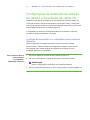
Gire o seletor de zoom na cabeça da câmera para aumentar ou reduzir a ampliação
do zoom.