1
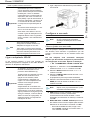
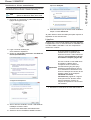
ligação da seguinte forma :
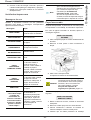
2 O programa de desinstalação é executado. Pode
anular a remoção clicando em CANCELAR.
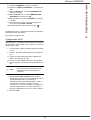
Desinstala os drivers de seu PC
Ligue seu PC. Abra uma seção de conta com direitos de
administrador.
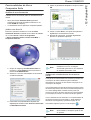
2 Ligar o terminal multifunções.
O PC detecta o dispositivo e os drivers são
instalados automaticamente.
3 Assim que a instalação for concluída, uma
mensagem indica que os drivers foram instalados
corretamente.
Dependendo do modo de instalação utilizado, selecione
o modo de desinstalação necessário:
• Caso você tenha instalado os drivers com o software
Xerox Companion Suite, veja o parágrafo Desinstale
os drivers utilizando o software Xerox Companion
Suite.
• Se você instalou os drivers manualmente, veja o
parágrafo Desinstalar os drivers manualmente.
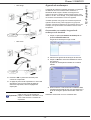
Desinstale os drivers utilizando o software
Xerox Companion Suite
Execute a remoção dos programas no menu INICIAR
>TODOS OS PROGRAMAS >XEROX COMPANION SUITE
>PHASER 3100MFP > DESINSTALAR.
Já pode utilizar o terminal multifunções para imprimir ou
digitalizar os seus documentos.
Nota
Desinstalação do Software
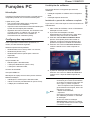
1 Aparece uma janela de confirmação. Clique no
botão SIM para continuar a remoção do programa
dos drivers do XEROX PHASER 3100MFP.
Esta seção descreve os seguintes processos:
•
•
Você também pode desinstalar os
driver do XEROX PHASER 3100MFP
utilizando a ferramenta ADICIONAR/
REMOVER PROGRAMAS no painel de
controle do Windows.
desinstalação completa do software Xerox
Companion Suite,
desinstalação apenas dos drivers.
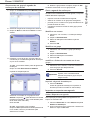
Desinstalar o software do seu PC
2 O programa de desinstalação é executado. Pode
anular a remoção clicando em CANCELAR.
Ligue seu PC. Abra uma seção de conta com direitos de
administrador.
Execute a remoção dos programas no menu INICIAR
>TODOS OS PROGRAMAS >XEROX COMPANION SUITE
>PHASER 3100MFP > DESINSTALAR.
1 Aparece uma janela de confirmação. Clique no
botão SIM para continuar a remoção do programa
Xerox Companion Suite.
- 64 -
- 12 -Funções PC
Phaser 3100MFP/X