1
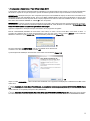
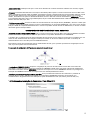
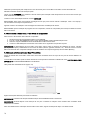
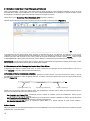
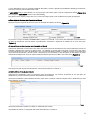
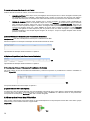
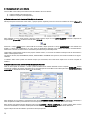
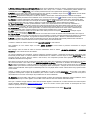
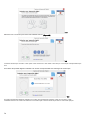
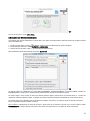
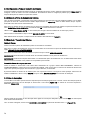
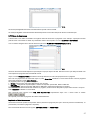
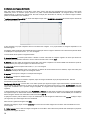
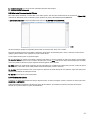
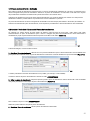
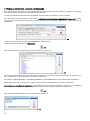
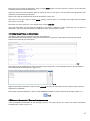
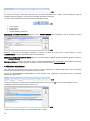
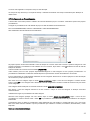
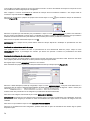
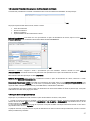
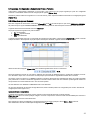
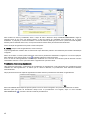
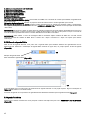
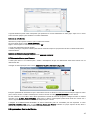
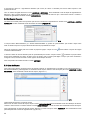
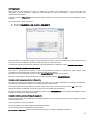
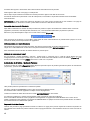
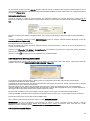
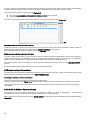
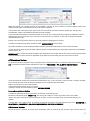
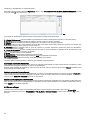
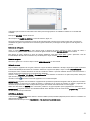
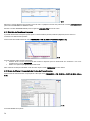
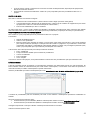
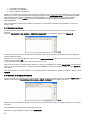
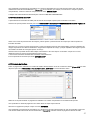
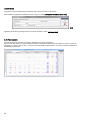
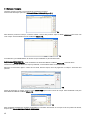
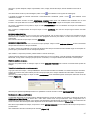
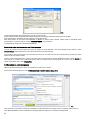
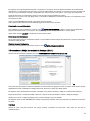
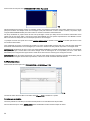
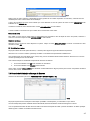
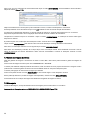
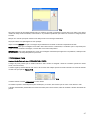
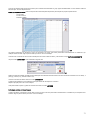
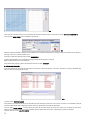
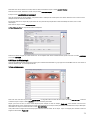
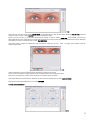
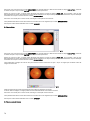
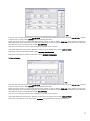
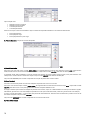
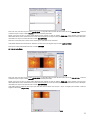
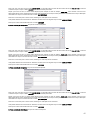
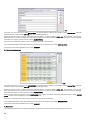
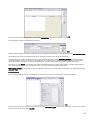
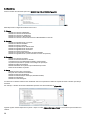
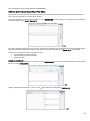
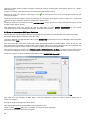
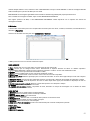
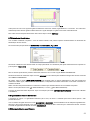
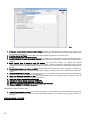
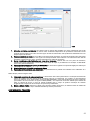
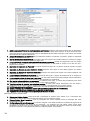
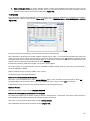
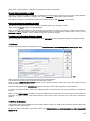
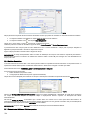
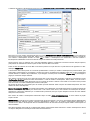
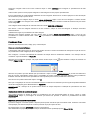
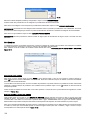
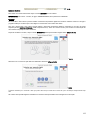
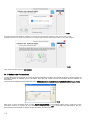
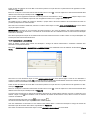
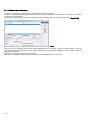
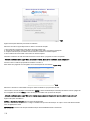
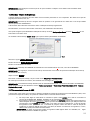
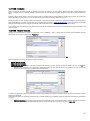
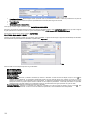
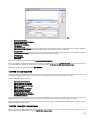
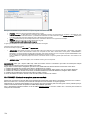
8.15 Para incluir uma nova ficha clique no botão NOVA FICHA . Em seguida selecione a data da ficha através do campo Data da Ficha. Preencha os demais campos e clique no botão SALVAR para salvar os dados preenchidos. Depois que a ficha for salva, a mesma estará disponível para seleção na caixa de seleção ‘ FICHA DE’. Para visualizar a ficha de uma determinada data do cliente, basta seleciona-la nesta caixa de seleção que os campos serão preenchidos automaticamente. Faça as alterações necessárias nos campos e confirme clicando no botão SALVAR FICHA. Você poderá editar a imagem da inspeção para cada ficha salva do cliente. Dê um duplo - clique na imagem para visualizar o editor de imagens do Doctor Max. 8.16 Utilize as ferramentas da porção esquerda da tela para realizar as alterações na imagem. Ao sair do editor de imagens, a imagem poderá ser salva automaticamente na ficha inspeção do cliente. Para incluir novas fichas para o mesmo cliente, basta seguir a orientação acima novamente. Você poderá também excluir fichas salvas. Selecione uma ficha salva e em seguida clique no botão EXCLUIR FICHA . Para imprimir a ficha selecionada basta clicar no botão IMPRIMIR . 4) Ficha de Motilidade Ocular 8.17 75