1
Ottimizzazione di Salesforce con il codice
Guida dell'utente | Componenti Apex, Visualforce e
Lightning | 17
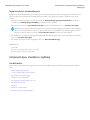
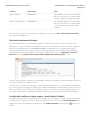
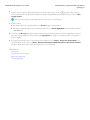
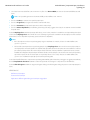
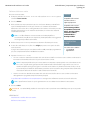
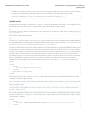
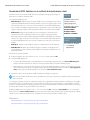
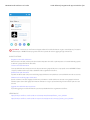
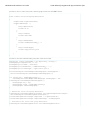
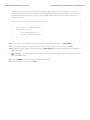
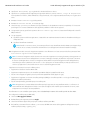
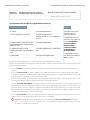
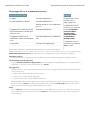
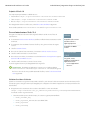
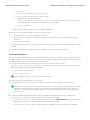
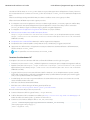
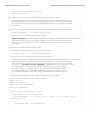
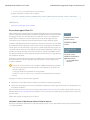
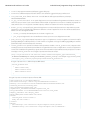
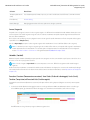
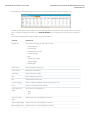
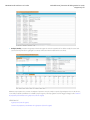
Dopo aver implementato i test, è possibile visualizzare la copertura del codice riga per riga nel Source Code Editor (Editor codice sorgente).
Vedere Verifica della copertura codice. Il Source Code Editor (Editor codice sorgente) consente inoltre di impostare i checkpoint per
risolvere i problemi senza aggiornare il codice. Vedere Impostazione dei checkpoint in Apex Code.
Per alternare il Source Code Editor (Editor codice sorgente) e un editor a schermo interno (se disponibile), premere F11.
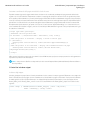
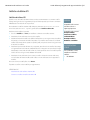
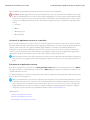
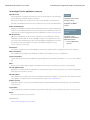
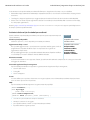
Impostazione delle preferenze del Source Code Editor (Editor codice sorgente)
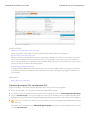
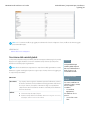
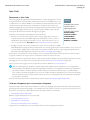
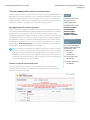
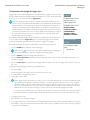
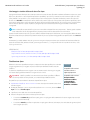
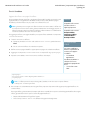
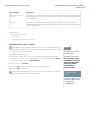
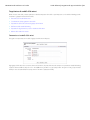
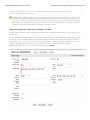
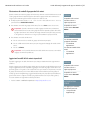
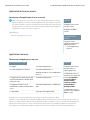
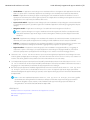
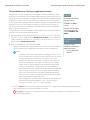
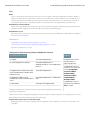
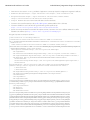
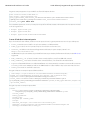
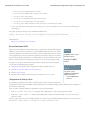
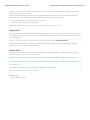
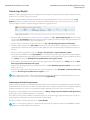
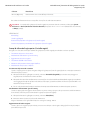
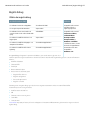
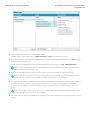
È possibile scegliere la dimensione dei caratteri e il tema di visualizzazione del Source Code Editor (Editor codice sorgente). Fare clic su
Help (Guida) > Preferences (Preferenze) per accedere alla finestra di dialogo Preferences (Preferenze).
Selezionare un tema editor per visualizzarlo in anteprima.
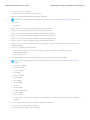
La finestra di dialogo Preferences (Preferenze) include opzioni di configurazione aggiuntive in base alle autorizzazioni e all'implementazione
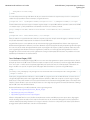
disponibili. Ciò include l'abilitazione del completamento del codice a pagina 18 e l'opzione affinché la scheda Logs (Registri) eviti il
caricamento dei registri a pagina 263.
Fare clic su Save (Salva) per aggiornare le impostazioni e chiudere la finestra.
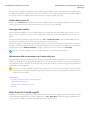
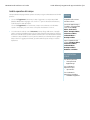
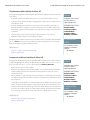
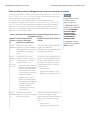
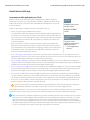
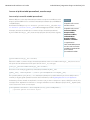
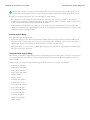
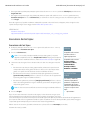
Navigazione alle dichiarazioni di metodo e di variabile
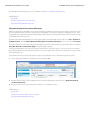
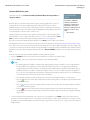
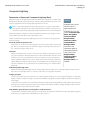
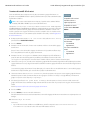
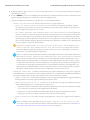
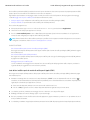
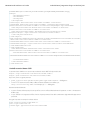
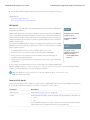
È possibile accedere direttamente alla dichiarazione di un metodo o di una variabile anziché scorrere per cercarla.
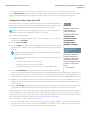
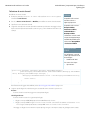
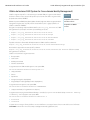
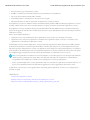
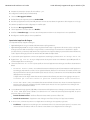
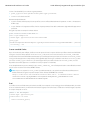
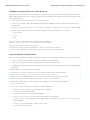
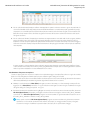
1. Passare il mouse sopra un metodo o una variabile. Se il nome del metodo o della variabile è sottolineato, è possibile accedere
direttamente alla sua dichiarazione.
2. Fare clic sul nome di un metodo o di una variabile sottolineato.
3. Premere CTRL+ALT+N oppure fare clic su Go To (Vai a) per spostare il cursore sulla dichiarazione. Se la dichiarazione si trova in un
altro file, il file si apre in una nuova scheda.
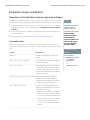
Utilizzo di Search (Cerca) e Replace (Sostituisci)
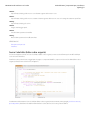
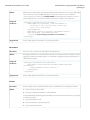
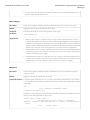
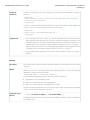
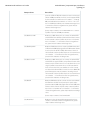
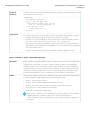
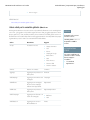
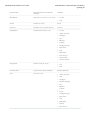
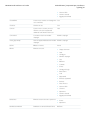
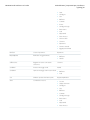
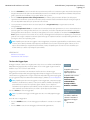
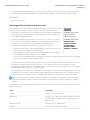
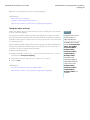
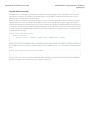
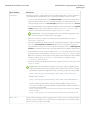
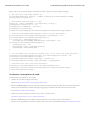
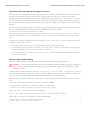
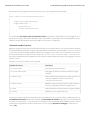
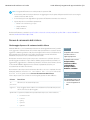
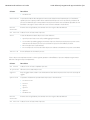
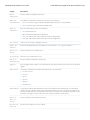
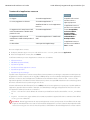
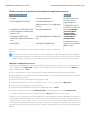
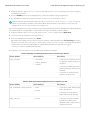
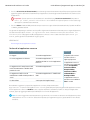
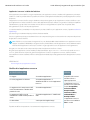
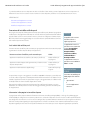
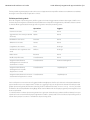
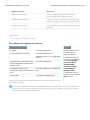
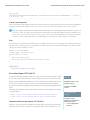
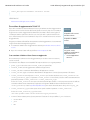
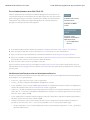
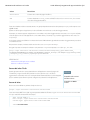
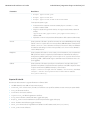
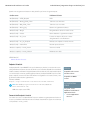
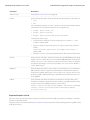
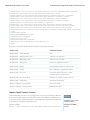
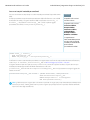
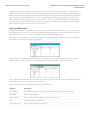
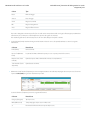
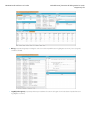
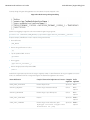
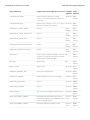
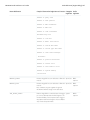
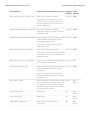
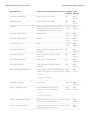
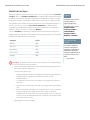
Utilizzare le seguenti scelte rapide da tastiera per cercare e sostituire testo all'interno della visualizzazione corrente.
Funzione
Scelta rapida
Note
Search (Cerca)
CTRL+F
Apre un modulo di ricerca attivo.