1
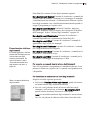
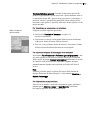
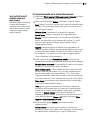
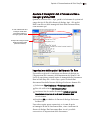
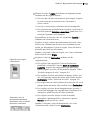
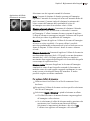
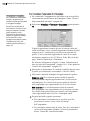
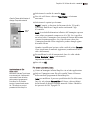
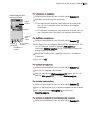
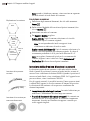
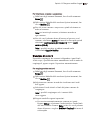
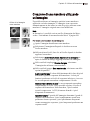
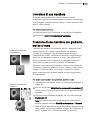
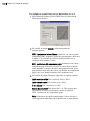
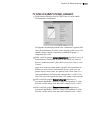
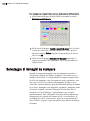
156 Capitolo 6: Correzione del colore e dei toni Tonalità La tonalità sulla quale verranno impostati tutti i colori correnti. Trascinare il dispositivo di scorrimento per selezionare il colore manualmente. Saturazione La saturazione della tonalità selezionata. Trascinare il dispositivo di scorrimento per selezionare la saturazione manualmente. 4 Fare clic su OK. Riduzione e rimozione dei colori In Paint Shop Pro è possibile utilizzare diversi metodi per ridurre o eliminare i colori. È possibile creare immagini in bianco e nero, in scala di grigi, in bicromia (a due colori), virate e nella tonalità seppia. Inoltre, è possibile creare un’immagine negativa o positiva da un negativo fotografico. Creazione di immagini in bianco e nero Profondità colore Per applicare questo comando a una selezione, è necessario che l’immagine sia a 16,8 milioni di colori (24 bit), altrimenti il comando verrà applicato all’immagine intera. Inoltre, i livelli di regolazione sono disponibili solo per questo tipo di immagini o per le immagini in scala di grigio. Per informazioni su come aumentare la profondità del colore dell’immagine, vedere pagina 283. Per creare immagini in bianco e nero, utilizzare il comando Soglia. Selezionare il valore di luminanza della soglia: al di sotto di tale valore tutti i pixel diventano neri e al di sopra di tale valore tutti i pixel diventano bianchi. Con questo comando la profondità del colore dell’immagine non viene modificata. Nota Il comando Soglia consente di creare un’immagine con pixel di due colori, ovvero bianco e nero. Per creare una fotografia in bianco e nero, che in realtà è composta di numerose sfumature di grigio, vedere “Creazione di immagini in scala di grigi” a pagina 157. Per utilizzare il comando Soglia: 1 È possibile applicare la correzione solo a un’area specifica selezionata nell’immagine. Vedere “Utilizzo degli strumenti di selezione” a pagina 210. 2 Eseguire una delle seguenti operazioni: Per modificare direttamente i pixel di un’immagine, selezionare Regola > Luminosità e contrasto > Soglia. Per creare un livello di regolazione, selezionare Livelli > Nuovo livello di regolazione > Soglia. Per ulteriori informazioni sui livelli di regolazione, vedere “Utilizzo dei livelli di regolazione” a pagina 412.