1
250
Capitolo 9: Applicazione di effetti
Utilizzo dell’effetto Sfocatura radiale
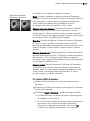
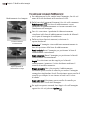
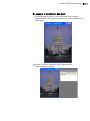
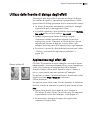
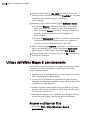
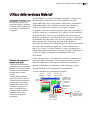
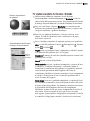
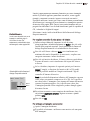
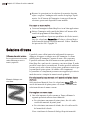
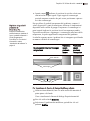
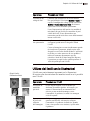
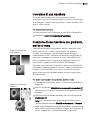
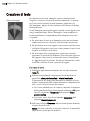
Questo filtro produce un effetto di immagine che simula ciò che si
vedrebbe se si scattasse una foto ruotando la macchina fotografica in
cerchi oppure se si effettuasse rapidamente uno zoom usando una
velocità molto ridotta dell’otturatore. È anche possibile selezionare
un effetto mulinello.
Accesso e utilizzo del filtro
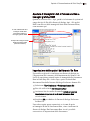
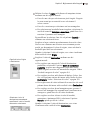
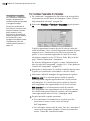
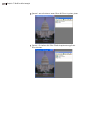
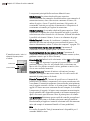
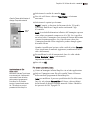
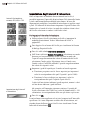
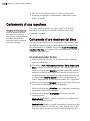
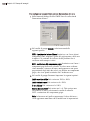
1 Selezionare Regola > Sfocatura > Sfocatura radiale.
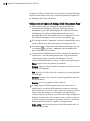
2 Nella sezione Tipo di sfocatura selezionare una delle
seguenti opzioni:
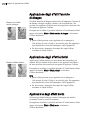
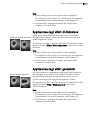
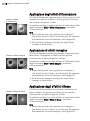
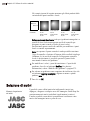
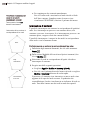
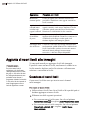
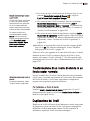
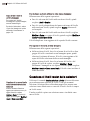
Rotazione: sfoca i pixel in modo circolare attorno al centro
dell’immagine.
Zoom: sfoca i pixel lontano dal centro.
Mulinello: sfoca i pixel in modo spiraliforme.
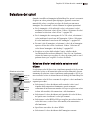
3 Nella sezione Sfocatura selezionare un valore di Intensità.
Valori più bassi riducono l’effetto, valori più alti lo intensificano.
4 Selezionare l’opzione Mulinello per impostare il valore Gradi
mulinello, compreso tra -90 e 90.
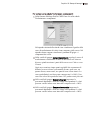
5 Selezionare la casella di controllo Ellittica se il raggio deve essere
compresso per adeguarlo all’immagine. Se l’immagine è
quadrata, questa opzione non avrà alcun effetto. Con le immagini
rettangolari questa opzione produce sfocature ellittiche.
Disattivandola, la sfocatura sarà circolare.
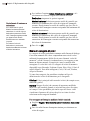
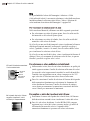
6 Nella sezione Centro, selezionare le impostazioni che
influenzano il centro dell’immagine:
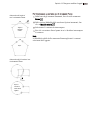
Scostamento orizzontale (%): consente di impostare il punto
centrale orizzontale della sfocatura.
Scostamento verticale (%): consente di impostare il punto centrale
verticale della sfocatura.
Proteggi centro (%): consente di determinare la quantità di
riduzione della sfocatura al centro dell’immagine. Valori più alti
aumentano il raggio dell’area centrale non sfocata.