1
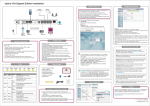
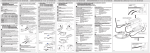
hybird 120 Gigaset Edition Installation Opsætning med en PC Gigaset N720 PRO Du skal opfylde kravene for at udføre konfigurationen med webinterfacet. Disse er beskrevet i manualen. I dens oprindelige tilstand, er hybird 120 konfigureret som DHCP server. Derfor er du nødt til at foretage alle de nødvendige indstillinger for dine pc'er i dit netværk der ikke har en IP konfiguration. Den PC du har til hensigt at bruge til at udføre den grundlæggende konfiguration, skal sættes op til automatisk at hente en IP konfiguration. DECT200 Gigaset N720 DM PRO DECT200 NTBA Handsets 1 FXO1 FXS1 FXS2 S/U 1 S/U 2 LAN1 LAN2 LAN3 LAN4 SD Card max. 10 terminals I browserens adresse felt, indtast IP adressen 192.168.0.250 og log ind med følgende information: User: admin Password: admin Du vil blive bedt om at ændre administrator password. Login til konfigurations interfacet 1 192.168.0.250 analogue (DECT-) Telephone SIPTelephone ISDNTelephone PC admin Til konfiguration af enheden, skal følgende systemkrav være opfyldt: Microsoft Windows operativ system Windows 2000 eller nyere; Windows XP SP3 kræver følgende hotfix: http://support.microsoft.com/kb/953761 Internet Explorer Version 7, 9 eller højere (sikkerhedsindstillinger skal muligvis tilpasses), Mozilla Firefox Version 4 eller højere Installeret netværkskort (Ethernet) Installeret TCP/IP protokol PC konfigureret til automatisk at hente IP adresse og DNS server Høj opløseligt display (mere end 256 farver) til at vise grafikken korrekt Advarsel: Alle områder der kun kan åbnes med et værktøjsing er klassificeret som et område af risiko. Ventilations åbningerne skal holdes fri. Enheden bør ikke udsættes for direkte sollys eller andre varme kilder Udstyret skal installeres lodret på en væg. Når forbundet til ethvert telekommunikations netværk (TNV kredsløb) vær forsigtig for at undgå elektrisk stød. Enheden og de interne forbindelser, bør kun installeres indendørs i en bygning! Enheden må kun opereres med den godkendte og medfølgende strømforsyning. Vær sikker på at kun CE godkendte terminaler forbindes til enheden. Det vil ikke være muligt at tilgå enheden via den eksterne ISDN under et strømsvigt. Ingen væsker bør tillades at tilgå den indvendige side af enheden eller strømforsyningen. Før indlevering til reparation, bør du gemme alle data, og nulstille telefon systemet til dets oprindelige tilstand. Lysdioder Power LED Power Status Colour Status Gul tændt slukket Gul tændt SD card DSL Status SD Card Gul SIP Gul ISDN1 Gul ISDN 2 Gul blinker langsomt tændt slukket blinker slukket blinker langsomt tændt blinker tændt slukket tændt slukket tændt slukket DSL admin Sikkerhedsanvisninger Systemkrav SIP ISDN2 Information Strømforsyningen er tilsluttet Ingen strømforsyning Efter strømtilslutning: Enheden er startet Under drift: Fejl Enheden er aktiv SD kort indsat, ingen læse/skrive adgang Ingen SD kort indsat læse/skrive adgang Ikke understøttet Ikke understøttet Ikke understøttet Ikke understøttet Registreret successfuldt med SIP udbyder Ingen SIP registrering Layer 1 aktiveret I standby eller ikke aktiveret Layer 1 aktiveret I standby eller ikke aktiveret hybird 120 Gigaset Edition Strømforsynings enhed Ethernet kabel (gul) ISDN BRI kabel (sort) SD kort med voicemail data Installations Instruktioner Sikkerhedsmeddelelser 2 3 Header Sprog: Vælg sproget til konfigurations interfacet. Vis: Vælg om du vil bruge standard konfigurations interfacet, eller den indbyggede SNMP browser for konfigurations formål. Online Hjælp: Kald hjælp funktionen ved at klikke på knappen. Logout: Tryk på denne knap for at logge ud af konfigurations interfacet. Navigations bar De forskellige indstillinger er sorteret i grupper i navigations baren. Tryk på en post for at åbne undermenuen.Hvis du trykker på en undermenu vil de tilgængelige indstillings parametre blive vist i hoved konfigurations vinduet. Hoved konfigurations vinduet Du kan så skifte frem og tilbage imellem de individuelle indstillings vinduer, ved at bruge kontrol elementerne i toppen ( ) af hoved konfigurations vinduet. Brug den nederste del ( ) af hoved konfigurations vinduet, for at konfigurere din enhed. Forbind enheder og kabler 2 Medfølgende udstyr ISDN1 Konfigurations interface 3 hybird 120: Installer enheden i en egnet lokation (for monterings information, referer til online guiden på wiki.gigasetpro.com) og forbind til stikkkontakten med den medfølgende strømforsyning. I web interfacet kan du foretage andre indstillinger, f.eks. til telefoni. Manualen indeholder information om at forbinde og starte op din SIP telefon. Som en mulighed, kan du indtaste SIP udbydere, for eksterne telefon forbindelser. For dette, betragt beskrivelsen i online hjælpen i VoIP ® Settings ® SIP provider ® New menuen. Du kan tildele et internt nummer til din SIP telefon i Terminals ® Other phones ® VoIP menuen. Den integrerede online hjælp,giver detaljeret information om individuelle konfigurations muligheder. For avanceret konfiguration, refererer vi til vores wiki på wiki.gigasetpro.com. Du kan også aktivere service access via ISDN login i System Management ® Administrative Access menuen. Her, aktiver Service Login (ISDN web access) kontrol boksen. Bekræft med OK. Alternativt,kan du indlede service forbindelsen ved at taste kombinationen *96. Derefter fuldfør ved at taste #. Basis configuration ISDN: Brug det sorte ISDN kabel for at forbinde din service operatørs NTBA til "S/U2" porten på din hybird 120. ISDN terminal: Tilslut en ISDN terminal til det interne ISDN stik på hybird 120."S/U 1" ISDN stikket er prækonfigureret til interne ISDN enheder med en S0 forbindelse`. Analoge terminaler: Tilslut dine analoge terminaler til de analoge porte FXS1, FXS2 på hybird 120. SIP telefoner: Tilslut dine SIP telefoner til 10/100/1000 Base-T Ethernet grænsefladerne. Du er nødt til at udføre et sidste skridt på din PC. For information om dette, referer til guiden som er tilgængelig på vores wiki wiki.gigasetpro.com. PC: Brug et Ethernet kabel til at forbinde en passende pc til en af Ethernet grænsefladerne på hybird 120. Skulle du opleve problemer med forbindelsen mellem pc'en og hybird 120, kan du læse det relevante kapitel i manualen. VoIP: For en ren IP forbindelse uden ISDN, brug et dedikeret kabel og quick installations guiden leveret af udbyderen. Kontakt Forbindelser til terminaler 2 x analoge terminaler (RJ12 stik, udskydelige via klemrække) 1 x ISDN (anden forbindelse justerbar gennem konfiguration fra intern til ekstern) 3 x SIP (4 x uden PC, kan udvides igennem en switch) Et maksimum af 10 terminaler kan tilsluttes direkte. Brug de medfølgende kabler til terminalerne, til at forbinde terminalerne. Terminaler kan enten tilsluttes med stik i bunden af enheden, eller med de forbundne adaptere under den aftagelige frontplade. Spørgsmål? For hurtig assistance, venligst besøg www.gigasetpro.com. Forhandleren hvor du har købt dit telefonsystem, vil med glæde hjælpe dig med yderligere spørgsmål vedrørende vores Gigaset Professionelle telefonsystem. Hvis du har nogen spørgsmål når du bruger dit telefonsystem, venligst besøg wiki.gigasetpro.com. V. 2.1 - 20140701 - 5500001561 A31008-N2002-N101-1-3N43