1
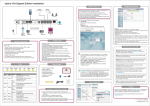
Installation du hybird 120 Gigaset Edition Configuration via un PC Gigaset N720 PRO DECT200 Gigaset N720 DM PRO DECT200 NTBA Combinés téléphoniques Il est recommandé de respecter les conditions nécessaires lors de la configuration via l'interface Web. Vous trouverez ces conditions dans le manuel d'instructions. Lorsque votre hybird 120 GE est paramétré par défaut, il est configuré en tant que serveur DHCP. Vous devez donc effectuer tous les réglages nécessaires sur votre LAN dont la configuration IP n'est pas définie afin de pouvoir connecter votre appareil au PC. Le PC utilisé pour procéder à la configuration basique doit être configuré de manière à obtenir automatiquement une configuration IP. 1 FXS1 FXS2 S/U 1 FXO1 S/U 2 LAN1 LAN2 LAN3 LAN4 Carte SD 10 terminaux max. Dans la barre d'adresse du navigateur, saisissez l'adresse IP 192.168.0.250 puis connectez-vous grâce aux informations suivantes : Identifiant : admin Mot de passe : admin Vous êtes ensuite invité à changer le mot de passe administrateur. Connexion à l'interface de configuration 1 192.168.0.250 Téléphone Téléphone analogique RNIS (DECT) Téléphone SIP PC admin Conseils de sécurité Configuration système requise Afin de configurer l'appareil, veuillez respecter la configuration système requise : Système d'exploitation Windows 2000 ou version ultérieure ; pour Windows XP SP3, le hotfix suivant est requis : http://support.microsoft.com/kb/953761 Internet Explorer version 7, 9 ou ultérieure (il peut être nécessaire de personnaliser les paramètres de sécurité), Mozilla Firefox version 4 ou ultérieure Carte réseau installée (Ethernet) Protocole TCP/IP installé PC configuré pour obtenir automatiquement l'adresse IP et l'adresse de serveur DNS Nombre élevé de couleurs (supérieur à 256) nécéssaires afin d'avoir un affichage précis des graphiques Avertissement : toutes les parties pouvant être ouvertes uniquement à l'aide d'un outil sont considérées comme des parties à risque. Les orifices de ventilation ne doivent pas être couverts. L'appareil ne doit pas être exposé directement aux rayons du soleil ou à toute autre source de chaleur. L'appareil doit être installé sur un mur, en position verticale. Lors de la connexion de tout réseau de télécommunication (circuit TNV), assurez-vous d'éviter les chocs électriques. L'appareil et les connexions internes doivent être montés et installés en intérieur ! L'appareil doit être utilisé uniquement lorsqu'il est relié à un bloc d'alimentation approuvé. Assurez-vous que seuls des terminaux certifiés CE sont connectés à l'appareil. Il est impossible d'accéder à l'appareil via le RNIS externe lors d'une panne de courant. L'intérieur de l'appareil ou le bloc d'alimentation ne doit pas être mis en contact avec du liquide. Avant de faire réparer l'appareil, enregistrez toutes vos données, puis réinitialisez les paramètres par défaut du téléphone. DEL Power Status SD Card DSL ISDN1 ISDN2 Bloc d'alimentation Câble RNIS (noir) Carte SD avec données de messagerie vocale DEL Couleur État Signification Power Jaune activé Bloc d'alimentation branché Instructions relatives à l'installation desactivé Pas d'alimentation électrique Conseils de sécurité activé Après l'allumage de l'appareil : appareil démarré En cours de fonctionnement : panne Jaune clignotement Appareil en fonctionnement lent SD Card activé Carte SD insérée, pas d'accès en lecture/écriture desactivé Pas de carte SD insérée clignotement Accès en lecture/écriture normal DSL Jaune desactivé activé Non pris en charge clignotement Non pris en charge normal SIP Jaune activé Enregistré avec succès chez un fournisseur SIP desactivé Pas d'enregistrement SIP ISDN1 Jaune activé Couche 1, activée desactivé En veille ou éteint ISND2 Jaune activé Couche 1, activée desactivé En veille ou éteint Haut de page Langue : sélectionnez la langue de l'interface de configuration. Affichage : choisissez si vous souhaitez utiliser l'interface de configuration par défaut ou le navigateur SNMP intégré pour la configuration. Aide en ligne : consultez l'aide en cliquant sur ce bouton. Déconnexion : cliquez sur ce bouton pour vous déconnecter de l'interface de configuration. Barre de navigation Les différents paramètres sont classés par groupe dans la barre de navigation. Cliquez sur une entrée pour ouvrir le sous-menu correspondant. Cliquez sur un sous-menu pour afficher les paramètres de réglage disponibles dans la fenêtre de configuration principale. Fenêtre de configuration principale Vous pouvez ensuite passer d'une page de réglage individuelle à une autre à l'aide des éléments de contrôle situés dans la partie supérieure ( ) de la fenêtre de configuration principale. Vous pouvez configurer votre appareil dans la partie inférieure ( ) de la fenêtre de configuration principale. Connexions des appareils et des câbles 2 hybird 120 GE : installez l'appareil dans un endroit approprié (pour toute information relative au montage, reportez-vous au guide en ligne à l'adresse suivante : wiki.gigasetpro.com), puis raccordez-le au secteur à l'aide du bloc d'alimentation fourni. L'interface Web vous permet de procéder à d'autres réglages, notamment de la téléphonie. Vous trouverez des informations relatives à la connexion et au démarrage de votre téléphone SIP dans le manuel d'instructions. En option, vous pouvez saisir les opérateurs SIP pour les connexions téléphoniques externes. Pour cela, référez-vous à l'aide en ligne dans le menu VoIP ® Paramètres ® Fournisseur SIP ® Nouveau. Vous pouvez attribuer un numéro interne à votre téléphone SIP dans le menu Appareil terminal ® Autres téléphones ® VoIP. L'aide en ligne intégrée fournit des informations détaillées sur les options de configuration individuelles. 3 RNIS : utilisez le câble RNIS noir pour connecter le NTBA de votre fournisseur de services à l'emplacement « S/U 2 » de l'hybird 120 GE. Terminal RNIS : connectez un terminal RNIS au connecteur RNIS interne de l'hybird 120 GE. La prise RNIS « S/U 1 » est préconfigurée pour fonctionner avec des appareils RNIS internes avec une connexion S0. Terminaux analogiques : connectez vos terminaux analogiques aux connecteurs analogiques FXS1, FXS2 de l'hybird 120 GE. Téléphones SIP : connectez vos téléphones SIP aux interfaces Ethernet 10/100/1000 Base-T. Vous devez effectuer une dernière étape sur votre PC. Pour en savoir plus cette étape, reportez-vous au guide disponible sur notre wiki à l'adresse suivante : wiki.gigasetpro.com. Pour les configurations avancées, nous vous recommandons de vous reporter à notre wiki à l'adresse suivante : wiki.gigasetpro.com. Vous pouvez également activer l'accès au service grâce à l'identifiant RNIS dans le menu Gestion du système ® Accès administratif. Cochez la case Identifiant service (accès Internet RNIS). Confirmez en cliquant sur OK. Vous pouvez également établir la connexion au service en saisissant la séquence de touches *96, puis confirmez avec la touche #. PC : utilisez un câble Ethernet pour connecter un PC compatible à l'une des interfaces Ethernet de l'hybird 120 GE. En cas de problème lors de la connexion de votre PC à l'hybird 120 GE, veuillez consulter le chapitre concerné dans le manuel. Configuration de base VoIP : pour une connexion IP sans RNIS, utilisez un câble dédié et le guide d'installation rapide donné par le fournisseur. Contact Non pris en charge clignotement Non pris en charge lent 2 3 hybird 120 Gigaset Edition Câble Ethernet (jaune) Status admin Éléments fournis SIP Interface de configuration Connexions disponibles des terminaux 2 x terminal analogique (prises RJ12, extensibles grâce au bornier) 1 x RNIS (deuxième connexion réglable grâce à une configuration de l'intérieur vers l'extérieur) 3 x SIP (4 x sans PC, extensibles grâce au commutateur) Dix terminaux maximum peuvent être connectés directement à l'appareil. Utilisez les câbles fournis avec les terminaux pour les connecter. Les terminaux peuvent être connectés via les prises situées sur la face inférieure de l'appareil ou via les adaptateurs connectés situés sous la partie frontale amovible. Des questions ? Pour obtenir une aide rapide, rendez-vous sur www.gigasetpro.com. L'équipe du point de vente où vous avez acheté votre système téléphonique sera heureuse de répondre à toutes vos questions relatives à votre système téléphonique Gigaset Professional. Si vous avez des questions concernant lutilisation de votre serveur téléphonique, merci de visiter notre site support wiki.gigasetpro.com. V. 2.1 - 20140701 - 5500001561 A31008-N2002-N101-1-3N43