1
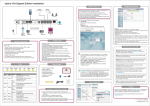
Instalación de hybird 120 Gigaset Edition Configuración con un PC Gigaset N720 PRO DECT200 DECT200 Gigaset N720 DM PRO TR1 Terminal inalámbrico Tenga en cuenta los requisitos para la configuración a través de la interfaz web. Los encontrará en el manual de usuario. Su hybird 120 GE está configurado de fábrica como servidor DHCP. Los PC que no dispongan de configuración IP recibirán los ajustes necesarios para la conexión. El PC con el que desea realizar la configuración básica debe tener habilitada la configuración para la obtención automática de una IP. 1 FXS1 FXS2 S/U 1 FXO1 S/U 2 LAN1 LAN2 LAN3 LAN4 Tarjeta SD Máx. 10 terminales por defecto Introduzca la dirección IP 192.168.0.250 en la línea de dirección de su navegador. Utilice la siguiente información para iniciar sesión: Usario: admin Contraseña: admin Se le pedirá que cambie la clave de administrador. Registro en la interfaz de configuración 1 192.168.0.250 Teléfono analógico DECT Teléfono SIP Teléfono RDSI Requisitos del sistema Para configurar el dispositivo deben cumplirse los siguientes requisitos del sistema: Sistema operativo Microsoft Windows a partir de Windows 2000; Windows XP SP3 necesita el siguiente hotfix: http://support.microsoft.com/kb/953761 Internet Explorer versión 7 ó 9 (en caso necesario se deben personalizar los ajustes de seguridad), Mozilla Firefox a partir de la versión 4 Tarjeta de red instalada (Ethernet) Protocolo TCP/IP instalado PC configurado para la obtención automática de la dirección IP y el servidor DNS Pantalla de alta densidad (más de 256 colores) para una representación correcta de los gráficos LEDs Power. LED Power Status Status SD Card Color Estado Amarillo Encendido Apagado Amarillo Encendido Intermit. lento SD Card Amarillo Encendido DSL Amarillo SIP Amarillo ISDN 1 Amarillo ISDN 2 Amarillo Apagado Parpadeante Apagado Intermit. lento Encendido Parpadeante Encendido Apagado Encendido Apagado Encendido Apagado DSL PC Indicaciones de seguridad Atención: todas las zonas que deban abrirse con herramientas son zonas peligrosas. Las entradas de aire deben permanecer despejadas. El dispositivo no debe estar expuesto a la radiación solar directa u otras fuentes de calor. El dispositivo debe instalarse recto en la pared. La conexión de redes de telecomunicaciones (circuito VRT) debe realizarse con cuidado para evitar una descarga eléctrica. El dispositivo y las conexiones internas solo deben montarse e instalarse respectivamente en el interior de edificios. El dispositivo solo debe utilizarse con el transformador de alimentación autorizado que se suministra. Asegúrese de que se conecten al dispositivo únicamente terminales con certificado CE. Durante un fallo de corriente no se podrá acceder al dispositivo a través de laconexión externa RDS. No debe permitirse la entrada de líquidos en el interior del dispositivo o el transformador de alimentación. Antes de llevar a reparar el dispositivo, debe guardar todos los datos y restablecer la centralita al estado de fábrica. Contenido de la caja SIP ISDN1 ISDN2 Información La fuente de alimentación está conectada No hay fuente de alimentación Tras la conexión: se inicia el dispositivo Durante el funcionamiento: error El dispositivo está activo SD card insertada, no hay acceso de lectura/escritura SD card no insertada Acceso de lectura/escritura No soportado No soportado No soportado No soportado Registro correcto en el proveedor SIP No hay registro SIP Capa 1 activada En reposo o fuera de servicio Capa 1 activada En reposo o fuera de servicio hybird 120 Gigaset Edition Una fuente de alimentación Un cable Ethernet (amarillo) Un cable RDSI-BRI (negro) Tarjeta SD con datos de buzón de voz Instrucciones para la puesta en funcionamiento Indicaciones de seguridad Interfaz de configuración admin admin 2 3 Cabecera Idioma: seleccione el idioma de la interfaz de configuración. Vista: seleccione si desea utilizar para la configuración la interfaz de configuración estándar o el navegador de SNMP incorporado. Ayuda online: acceda a la ayuda haciendo clic en el botón. Finalizar la sesión: haga clic en este botón para cerrar la sesión de la interfaz de configuración. Barra de navegación En la barra de navegación están los diversos ajustes organizados por grupos. Haga clic en una entrada para abrir el submenú correspondiente. Haga clic en un submenú si desea visualizar en la ventana principal de configuración los parámetros de ajuste disponibles. Ventana principal de configuración Con las opciones de mando de la parte superior ( ) de la ventana principal de configuración puede ir de una página de ajuste a otra. En la parte inferior ( ) de la ventana principal de configuración tiene las opciones para configurar su dispositivo. Conexión de dispositivos y cables 2 En la interfaz web puede realizar otros ajustes, p. ej. de telefonía. En la guía rápida encontrará indicaciones sobre la conexión y la puesta en funcionamiento de teléfonos SIP. También puede realizar los ajustes para conexiones telefónicas de acuerdo con el proveedor SIP externo. Para ello, tenga en cuenta la descripción de la ayuda online del menú VoIP -> Ajustes -> Proveedor SIP -> Nuevo. En el menú Terminales -> Otros teléfonos -> VoIP puede asignar a su teléfono SIP un número de teléfono interno. Una ayuda online integrada ofrece información detallada sobre las opciones de configuración. hybird 120 GE: instale el dispositivo en un lugar adecuado (encontrará información sobre el montaje en el manual, en wiki.gigasetpro.com) y conéctelo a la red eléctrica través de la fuente de alimentación suministrada. RDSI: con el cable RDSI negro conecte el TR1 de su operador de servicios a la conexión "S/U 2" del dispositivo hybird 120 GE. Terminal RDSI: conecte un dispositivo de salida RDSI a la conexión RDSI interna del dispositivo hybird 120 GE. La toma RDSI "S/U 1" está preconfigurada para el funcionamiento de dispositivos RDSI internos con conexión para S0. Terminales analógicos: conecte sus terminales analógicos a las conexiones analógicas FXS1, FXS2 del dispositivo hybird 120 GE. 3 Para la configuración avanzada le recomendamos que se informe en nuestra página web, en wiki.gigasetpro.com. Puede autorizar el acceso al servicio a través del inicio de sesión RDSI en el menú Administración del sistema -> Acceso administrativo. Active allí la casilla de comprobación Inicio de sesión del servicio (acceso web ISDN). Confirme con OK. También puede iniciar la conexión al servicio marcando *96 en un teléfono. Para terminar pulse la tecla #. Configuración básica Teléfono SIP: conecte sus teléfonos SIP a las interfaces Ethernet 10/100/1000 Base-T. Debe realizar un último paso en el PC. Encontrará información al respecto en nuestra Wiki, en wiki.gigasetpro.com. PC: con un cable Ethernet conecte un PC adecuado a una interfaz Ethernet del dispositivo hybird 120 GE. Si tiene problemas con la conexión entre el PC y el dispositivo hybird 120 GE, lea el capítulo correspondiente en el manual. VoIP: para que la conexión IP sin RDSI sea perfecta utilice un cable del proveedor y las instrucciones proporcionadas por el proveedor. Contacto Conexiones disponibles para los terminales 2 terminales analógicos (tomas RJ12, ampliable mediante bloque de conexión) 1 RDSI (una segunda conexión que se puede ajustar mediante configuración de externa a interna) 3 SIP (4 sin PC, ampliable mediante conmutador) Como máximo se pueden conectar diez terminales directamente. Para conectar los terminales se necesita el cable incluido con los terminales. Los terminales se pueden conectar a las tomas de la parte posterior del dispositivo o bien a través de los conectores interconectados que hay debajo de la cubierta extraíble. ¿Alguna pregunta? Para obtener ayuda rápida, vaya a www.gigasetpro.com. El distribuidor donde ha comprado su centralita responderá sus preguntas sobre la centralita telefónica Gigaset Professional. Si tiene preguntas relacionadas con el uso de su centralita, visite nuestra página web wiki.gigasetpro.com. V. 2.1 - 20140701 - 5500001561 A31008-N2002-N101-1-3N43