1
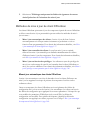
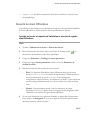
Mise à jour des clients OfficeScan
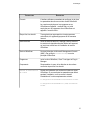
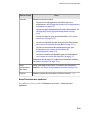
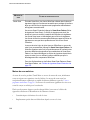
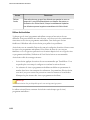
Tâche
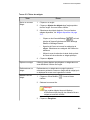
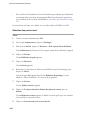
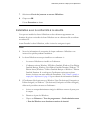
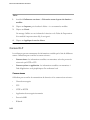
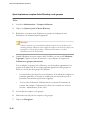
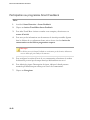
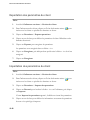
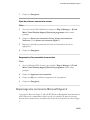
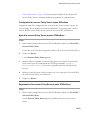
1.
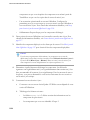
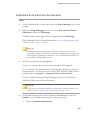
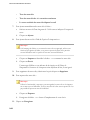
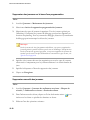
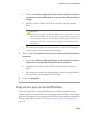
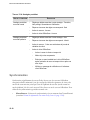
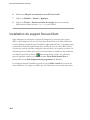
Accédez à Journaux > Journaux des ordinateurs en réseau > Mise à jour des
composants.
2.
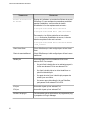
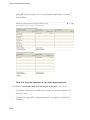
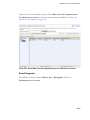
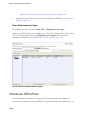
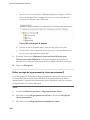
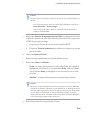
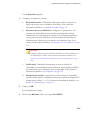
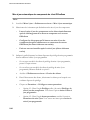
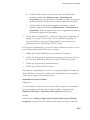
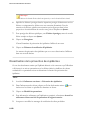
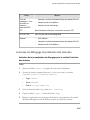
Pour afficher le nombre de mises à jour des clients, cliquez sur Afficher dans la
colonne Progression. L'écran Progression de la mise à jour des composants
apparaît, il affiche le nombre de clients mis à jour toutes les 15 minutes, ainsi que le
nombre total de clients mis à jour.
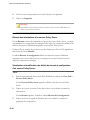
3.
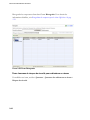
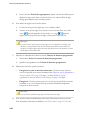
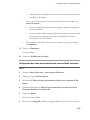
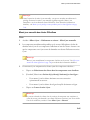
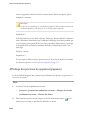
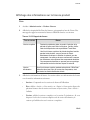
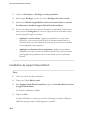
Pour afficher les clients qui ont mis à jour les fichiers de signatures de virus, cliquez
sur Afficher dans la colonne Détails.
4.
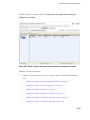
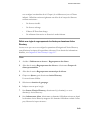
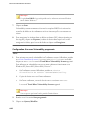
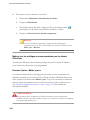
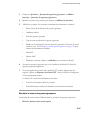
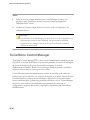
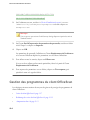
Pour sauvegarder les journaux dans un fichier CSV (valeurs séparées par des
virgules), cliquez sur Exporter vers fichier CSV. Ouvrez le fichier ou enregistrezle à un emplacement donné.
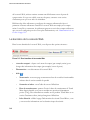
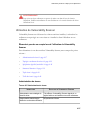
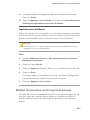
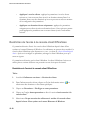
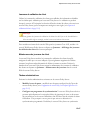
Applicatios des mises à jour du client OfficeScan
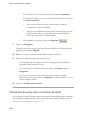
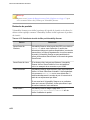
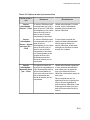
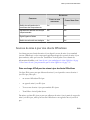
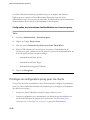
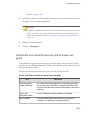
Utilisez la conformité de la sécurité pour garantir que les clients disposent des derniers
composants. La conformité de la sécurité détermine les incohérences des composants
entre le serveur OfficeScan et les clients. Ces incohérences se produisent généralement
lorsque les clients ne peuvent pas se connecter au serveur pour mettre à jour les
composants. Si le client obtient une mise à jour d'une autre source (telle que le serveur
ActiveUpdate), il est possible qu'un composant du client soit plus récent que celui du
serveur.
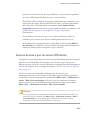
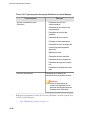
Pour plus d'informations, voir Conformité de la sécurité pour les clients gérés à la page 13-58.
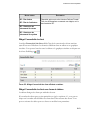
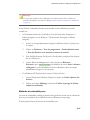
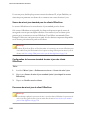
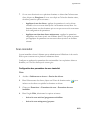
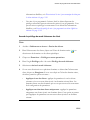
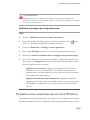
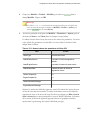
Rétrogadation des composants pour les clients
OfficeScan
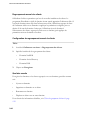
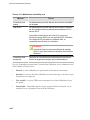
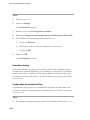
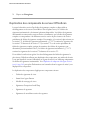
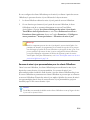
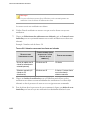
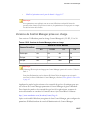
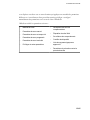
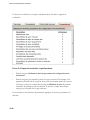
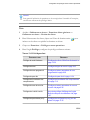
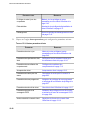
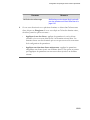
Rétrograder signifie revenir à une version précédente du fichier de signatures de virus,
du fichier Smart Scan Agent Pattern et du moteur de scan antivirus. Si ces composants
ne fonctionnent pas correctement, rétrogradez-les vers leur version précédente.
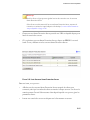
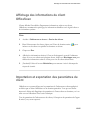
OfficeScan conserve les versions actuelles et précédentes du moteur de scan antivirus et
5-53