1
Déploiement de Policy Server for NAC
9.
•
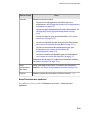
Serveur IIS : cliquez ici pour procéder à l'installation sur une installation de
serveur Web IIS existant
•
Serveur Web Apache 2.0 : cliquez ici pour procéder à l'installation sur un
serveur Web Apache 2.0.
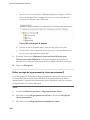
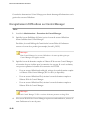
Cliquez sur Suivant.
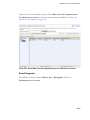
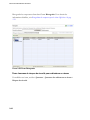
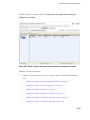
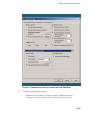
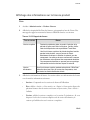
L’écran Configuration du Serveur Web apparaît.
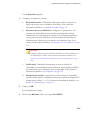
10. Configurez les informations suivantes :
a.
b.
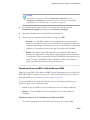
Si vous avez choisi d'installer le serveur Policy Server sur un serveur IIS,
sélectionnez l’une des options suivantes :
•
Site Web IIS par défaut : cliquez ici pour installer le site Web IIS en
tant que site Web par défaut
•
Site Web IIS virtuel Cliquez ici pour installer le site Web IIS en tant
que site Web par défaut.
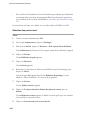
En regard de Port, saisissez un port qui sera utilisé en tant que port d'écoute
du serveur.
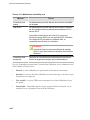
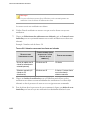
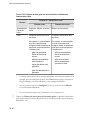
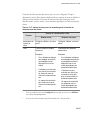
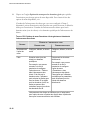
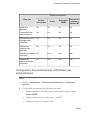
Si le serveur Policy Server et le serveur OfficeScan se trouvent sur le même
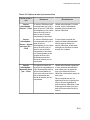
ordinateur et utilisent le même serveur Web, les numéros de ports sont les
suivants :
c.
•
Serveur Web Apache/IIS sur le site Web par défaut : le serveur
Policy Server et le serveur OfficeScan partagent le même port.
•
Tous deux sur le serveur Web IIS sur le site Web virtuel : le port
d'écoute par défaut du serveur Policy Server est le port 8081 et son port
SSL est le 4344. Le port d'écoute par défaut du serveur OfficeScan est le
8080 et son port SSL est le 4343.
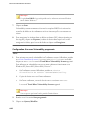
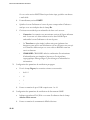
Si vous installez le serveur Policy Server sur un serveur IIS, vous pouvez
utiliser Secured Socket Layer (SSL). Saisissez le numéro de port SSL et la
durée de validité du certificat SSL en années (par défaut, 3 ans).
Si vous activez SSL, ce numéro de port servira de port d’écoute du serveur.
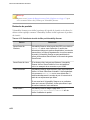
L'adresse du serveur Policy Server se présente comme suit :
15-37