1
Configuration de clients
123
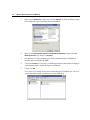
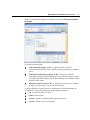
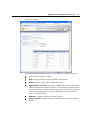
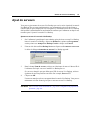
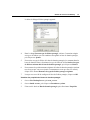
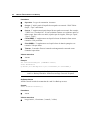
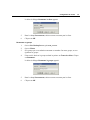
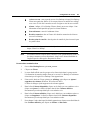
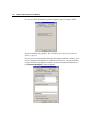
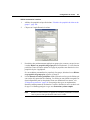
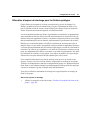
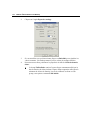
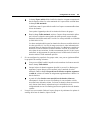
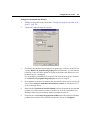
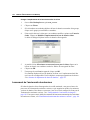
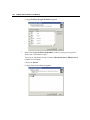
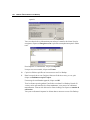
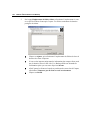
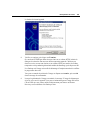
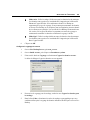
La fenêtre La durée totale de la fenêtre de protection étendue est d’au moins
affiche le nombre de jours pendant lesquels au moins une version ou point de contrôle
sera disponible par jour pour la restauration, sur la base cumulative de vos sélections.
Le nombre de versions disponibles dépend de vos sélections : si vous choisissez de
conserver des versions journalières, alors ce sera une version par jour ; si vous
choisissez des versions hebdomadaires, alors ce sera une version par semaine. Par
exemple, si vous choisissez de conserver une version par semaine pendant
4 semaines, alors vous aurez étendu la protection pour 28 jours avec un maximum de
4 semaines. Cette fenêtre de protection étendue s’ajoute à la fenêtre de protection
continue, période pendant laquelle toutes les versions des données restent disponibles
pour la restauration.
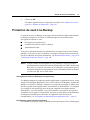
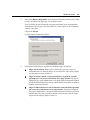
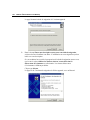
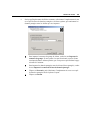
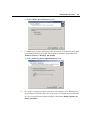
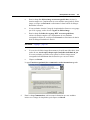
Cliquez sur OK.
8.
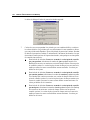
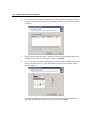
Lorsque vous avez terminé de positionner les options d’ancienneté des données,
cliquez sur OK.
Configuration de l’accès utilisateur avec verrouillage des
fonctionnalités
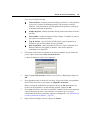
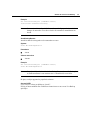
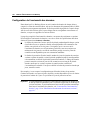
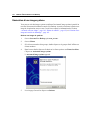
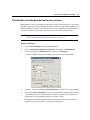
La caractéristique de verrouillage de la page de propriétés de client ou de groupe vous
permet d’assigner un niveau d’accès par défaut à chaque client. Tous les utilisateurs qui se
connectent sur cet ordinateur auront au moins les droits d’accès assignés au client sur la page
Verrouillage de Fonctionnalités des propriétés client.
Si cette page n’apparaît pas dans les propriétés clients, alors Live Backup ne supporte pas le
verrouillage des fonctionnalités sur ce client.
Vous pouvez également imposer des restrictions supplémentaires et accorder des droits
supplémentaires pour chaque utilisateur. Voir “Configuration des privilèges utilisateurs”,
page 175.
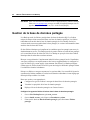
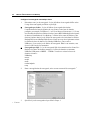
Verrouiller l’accès au client Live Backup
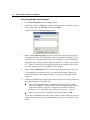
1.
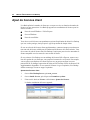
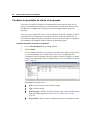
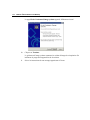
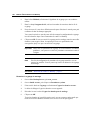
Affichez les propriétés tel que décrit dans “Visualiser les propriétés du client ou du
groupe”, page 102.
2.
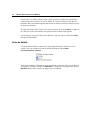
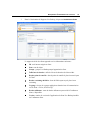
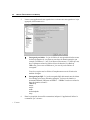
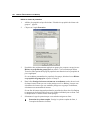
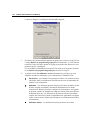
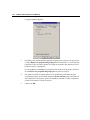
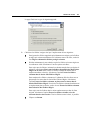
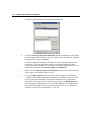
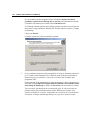
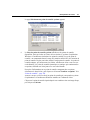
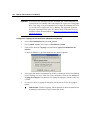
Cliquez sur l’onglet Verrouillage de fonctionnalités.