1
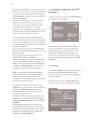
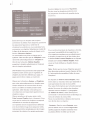
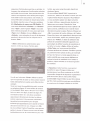
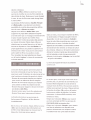
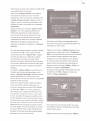
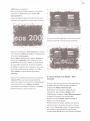
Dès que vous avez sélectionné le menu
«Vignettes», un cadre pointillé apparaît autour
de l'une des vignettes. Activez maintenant le
film de votre choix en cliquant tout simplement
sur l'image qui le représente de sorte que le
cadre pointillé entoure cette image.
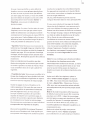
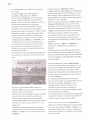
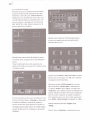
Le bouton «Type» vous offre deux possibilités.
La fonction «Image du Storyboard» produit que
votre film sera représenté par la première image
d'une séquence. L'option «En transparence»
entraîne que l'image sera transparente et que
vous pourrez en créer une par vos propres soins
une en utilisant d'autres logiciels.
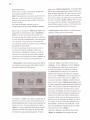
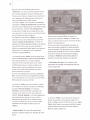
En cliquant sur le bouton «Scène» qui n'est
actif que si vous avez sélectionné auparavant
l'option «Image du Storyboard», la boîte de
sélection de projets apparaît. Marquez et validez
le projet de votre choix. Ensuite apparaît le
chutier correspondant dans lequel vous pouvez
sélectionner une séquence qui remplacera
ensuite l'image prédéfinie.
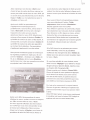
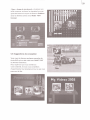
Vous pouvez ensuite afficher le clavier en
cliquant sur le bouton «Texte» et l'utiliser (ou
avec un clavier externe) pour renommer le titre
activé momentanément.
Vous avez aussi ici la possibilité de taper un
texte sur plusieurs lignes si le texte est placé
sous la vignette. Cela fonctionne sur le même
principe que la saisie du titre. Prenez toutefois
note de la version de votre logiciel système.
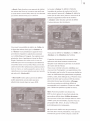
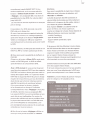
Le nouveau bouton Action vous propose deux
options Lancer le film et Vers le menu Chapitre.
Vous pouvez définir ici si vous souhaitez
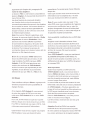
Le bouton «Position» permet de préciser la
position du texte par rapport à la vignette.
démarrer le film aussitôt après avoir inséré
• ((Propriétés du texte)}: Ces attributs vous
le DVD achevé dans un lecteur (après avoir
permettent de changer le titrage des films de
sélectionné le titre en question) ou si vous
voulez voir la liste des chapitres lors de la
lecture ultérieure du DVD.
Si vous avez sélectionné la fonction Lancer le
manière générale.
film, vous avez ensuite la possibilité de passer
au menu Chapitre au moyen de la touche Menu
DVD pendant la lecture du DVD.
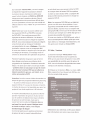
La fonction «Taille» permet de définir la taille
de l'image ou de choisir seulement l'affichage
du texte (<<Pasde vignette»), et l'option
«Position» permet de définir la position de
l'image ou du texte. Si vous avez opté pour
l'option «Pas de vignette », un cadre apparaîtra
automatiquement autour du nom du film
appartenant au projet. Pour rendre ensuite
ce cadre invisible dans le menu DVD, réglez
l'épaisseur de la ligne du cadre sur 0 (cf.
«Bord» ).
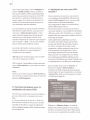
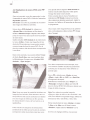
Le bouton «Police» vous permet de change la
police de caractères et la taille de celle-ci. Le
bouton «Style» permet d'afficher le menu «Style
Texte» dans lequel vous pouvez définir d'autres
options telles que couleur du texte, italique,
taille du cadre, ombre etc.
• ((Nom du film,,: Si vous avez choisi cette
fonction, réactivez d'abord la vignette de votre
choix.