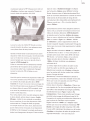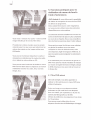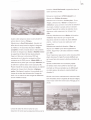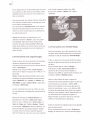
1
4.2 Réalisation du menu DVD avec PIPStudio
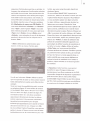
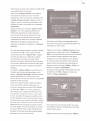
Dans cet exemple, vous allez apprendre à créer
l'ensemble du menu DVD à l'aide de l'extension
avez ajouté dans le logiciel
l'image fixe dans le story-board.
Entrez ensuite dans le menu Transitions
sélectionnez
PIP-Studio.
deux séquences
Pip-Studio
(paya nte).
PIP-Studio
vous offre la possibilité
de visualiser
«DVD-Arabesk
3».
Insérez ensuite cette séquence vidéo après
longueur
et
Insérez-la entre les
placées auparavant,
réglez la
de l'effet sur 20 secondes et démarrez
des images de référence animées.
le programme.
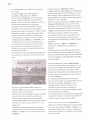
Entrez dans «DVD-Arabesk
Vous voyez votre image de fond, et au premier
«Ajouter
3», cliquez sur
Film» et choisissez
fenêtre «Sélection
plan, votre séquence vidéo comme
un film dans la
Projet». Répétez cette étape
PIP (Image
dans l'image).
jusqu'à ce que vous ayez ajouté tous les projets
de votre choix.
Quittez ensuite «DVD-Arabesk
3» et entrez dans
le menu «Editer». Créez une image fixe d'une
durée de 20 secondes
comme
qui vous servira ensuite
image de fond du menu DVD. Sur le
plan du contenu,
à vos fil ms.
elle devrait donc correspondre
Dans notre exemple,
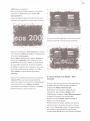
nous avons utilisé l'image
de fond «South Sea» que vous localisez dans
la Bibliothèque
Arabesk»,
d'images
sous «Produit:
DVD-
«Type: Images».
Pour bien comprendre
vous invitons
notre exemple,
nous
à définir ensuite les paramètres
suivants
pour la séquence vidéo affichée au
premier
plan:
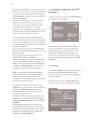
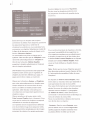
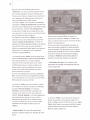
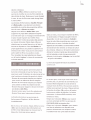
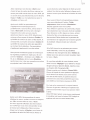
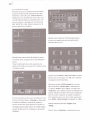
Sous «PIP», sélectionnez
«Single» et sous
«Effect», réglez «lN» et «OUT» sur «Hard Cut»
(Changement
brusque).
Sélectionnez
maintenant
«Rectangle»
et réglez la «Size» sur 120 x 96
(pour le format
sous «Shape» un
NTSC 120 x 80) pour obtenir
une
image de taille moyenne.
Note: Vous avez aussi la possibilité
d'utiliser
image de fond animée, faites attention
cas qu'elle
ne crée aucune confusion
avec les images de référence
en obscurcissant
une
dans ce
en relation
de film animés,
Note: Pour obtenir une petite image de
référence,
réglez la taille sur 80 x 64 (NTSC
x 50). Pour obtenir
dimensions
==
une grande image, utilisez les
160 x 128 (NTSC
==
160 x 100).
le menu de fond animé ou le
rendant flou.
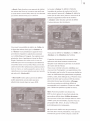
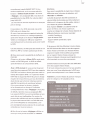
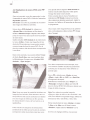
Entrez ensuite dans le menu «Border» et réglez
l' «Size» et le «Blur» sur O. Dans le menu
Créez ensuite une séquence de 20 secondes
contenant
correspond
80
«Shadow»,
réglez aussi la «Distance»
sur O.
de la vidéo qui sur le plan du contenu
à celui du premier
projet que vous
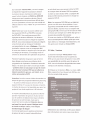
Une fois ces réglages définis, vous pouvez