1
Annexe — Configurations Classiques
TRAKTOR avec une carte son embarquée et Fallback
19
Annexe — Configurations Classiques
Cette annexe vous montrera comment intégrer TRAKTOR ainsi que d’autre matériel dans diverses configurations.
Bien sûr, toutes les configurations nécessitent que TRAKTOR ait été auparavant correctement
installé sur votre ordinateur ! Pour plus d’informations sur la procédure d’installation, veuillez
vous reporter au Setup Guide (Guide d’Installation).
19.1
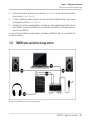
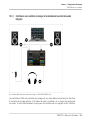
TRAKTOR avec une carte son embarquée et Fallback
Cette configuration est surtout prévue pour faire fonctionner TRAKTOR sur votre ordinateur
sans aucun périphérique supplémentaire – par exemple pour préparer des pistes dans le train,
dans l’avion, etc.
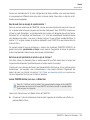
Ayez en tête qu’en utilisant seulement une carte son embarquée, vous ne pourrez pas préécouter les pistes lorsqu’une autre piste est en cours de lecture.
►
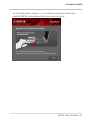
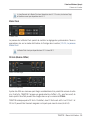
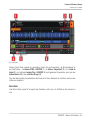
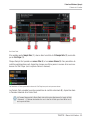
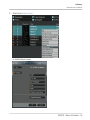
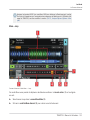
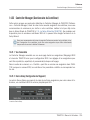
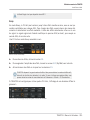
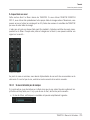
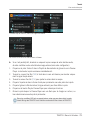
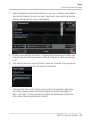
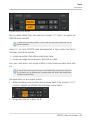
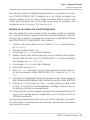
Ouvrez Preferences > Audio Setup.
1.
2.
3.
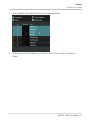
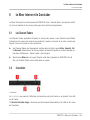
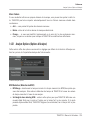
Dans le menu Audio Device, choisissez votre carte son intégrée.
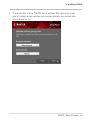
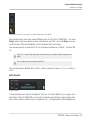
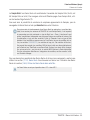
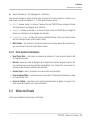
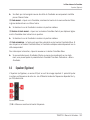
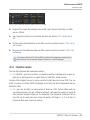
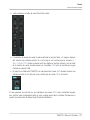
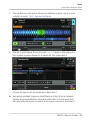
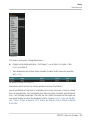
Ouvrez Preferences > Output Routing.
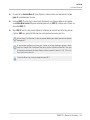
Dans la section Output Master, sélectionnez votre unique paire de sorties.
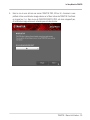
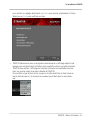
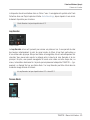
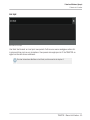
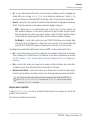
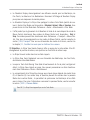
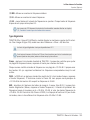
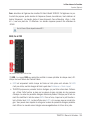
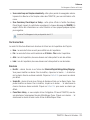
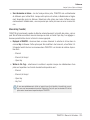
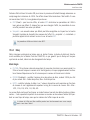
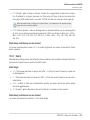
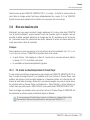
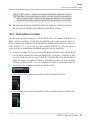
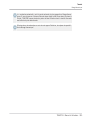
Si vous utilisez une carte son externe, choisissez votre carte son intégrée en tant que Fallback (solution de repli). Dorénavant, si votre interface audio n’est pas connectée lorsque
vous démarrez TRAKTOR, le logiciel sélectionnera la carte son de rechange. Cette nouvelle
option vous évite d’avoir à changer manuellement les réglages de la fenêtre Preferences
lorsque vous êtes en voyage et voulez préparer votre set.
TRAKTOR - Manuel d’utilisation - 331