1
Création de Fondus
Il existe deux méthodes pour créer des fondus d’entrée et des fondus de sortie dans
les Événements Audio.
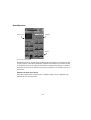
Créer des Fondus en utilisant les poignées de Fondu
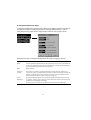
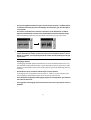
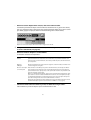
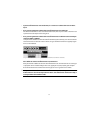
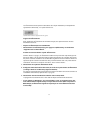
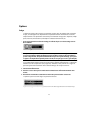
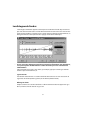
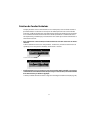
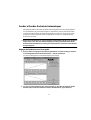
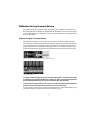
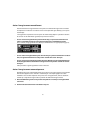
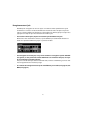
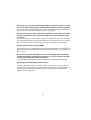
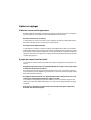
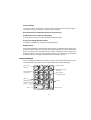
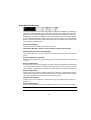
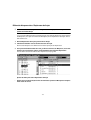
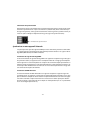
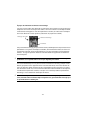
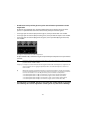
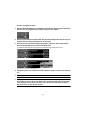
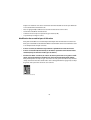
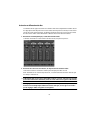
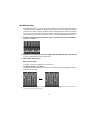
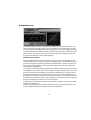
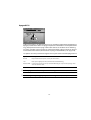
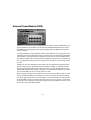
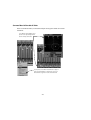
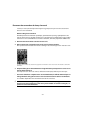
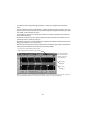
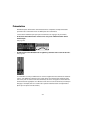
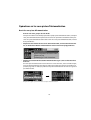
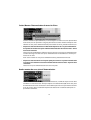
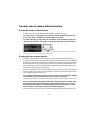
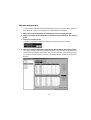
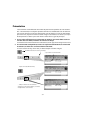
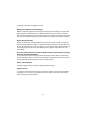
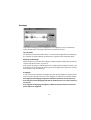
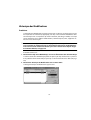
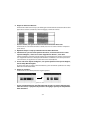
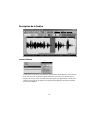
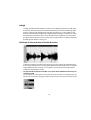
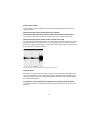
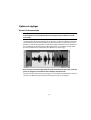
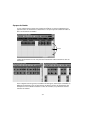
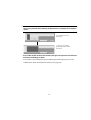
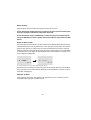
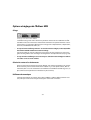
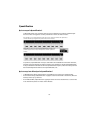
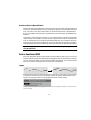
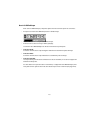
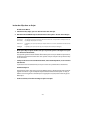
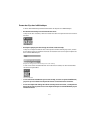
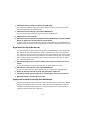
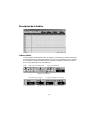
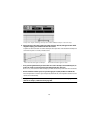
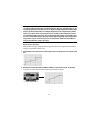
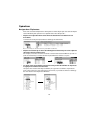
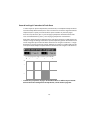
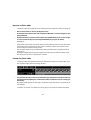
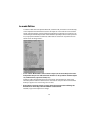
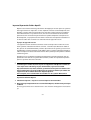
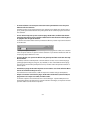
Les Événements Audio sélectionnés possèdent des poignées bleues dans les coins
supérieurs gauche et droit. En les faisant glisser, on crée respectivement un fondu
d’entrée ou un fondu de sortie.
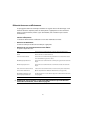
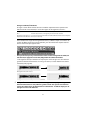
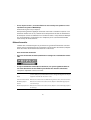
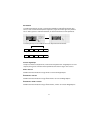
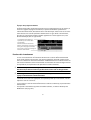
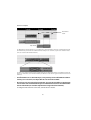
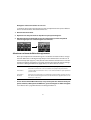
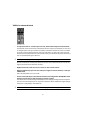
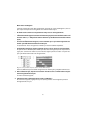
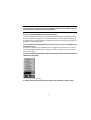
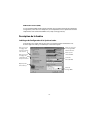
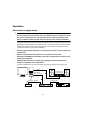
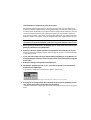
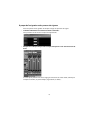
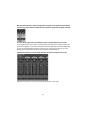
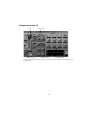
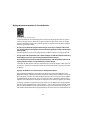
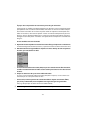
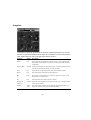
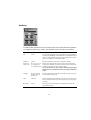
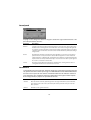
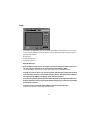
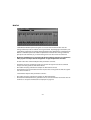
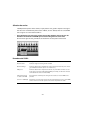
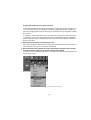
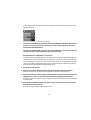
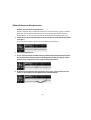
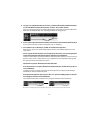
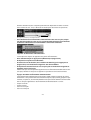
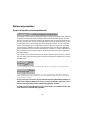
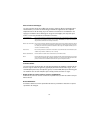
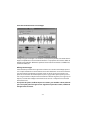
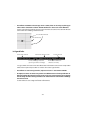
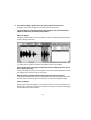
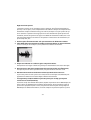
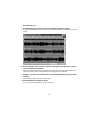
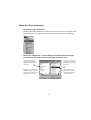
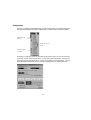
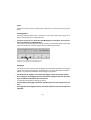
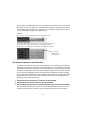
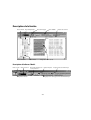
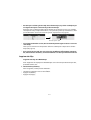
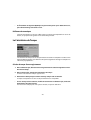
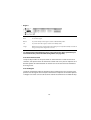
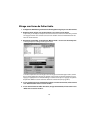
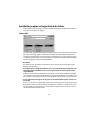
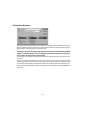
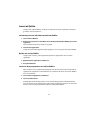
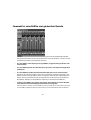
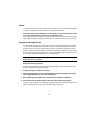
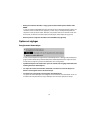
Création d’un fondu d’entrée. Le fondu se reflète automatiquement dans la silhouette générale de la
forme d’onde de l’Événement, ce qui procure un retour visuel immédiat du résultat lorsqu’on fait
glisser la poignée du fondu.
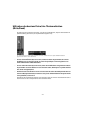
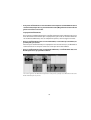
Les fondus créés via les poignées ne sont pas appliqués au Clip Audio en tant que tel.
En fait, en lecture Nuendo passe des sections de fondu au clip lui-même, sans qu’on
s’en aperçoive. Ce qui signifie que plusieurs Événements se référant à un même Clip
Audio peuvent posséder des courbes de fondu différentes.
❐ Notez que si vous sélectionnez plusieurs Événements et que vous faites glisser les poi-
gnées du fondu sur l’un d’entre eux, le même fondu sera appliqué à tous les Événements
sélectionnés.
•
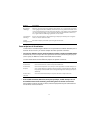
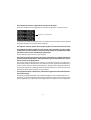
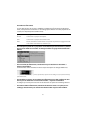
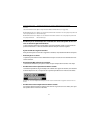
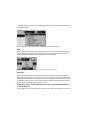
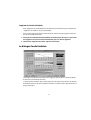
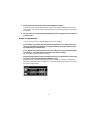
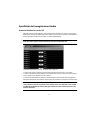
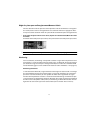
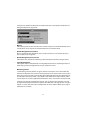
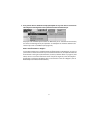
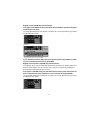
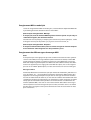
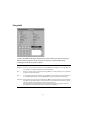
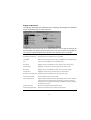
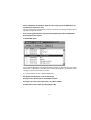
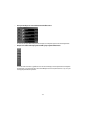
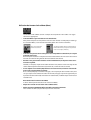
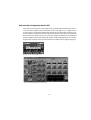
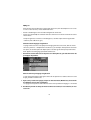
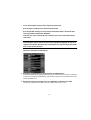
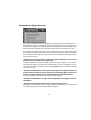
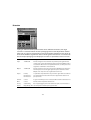
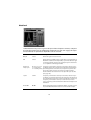
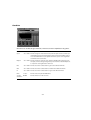
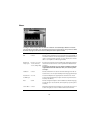
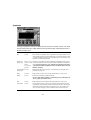
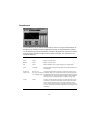
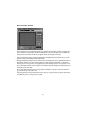
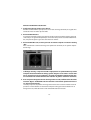
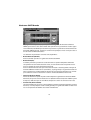
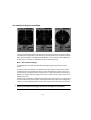
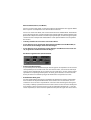
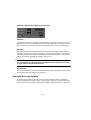
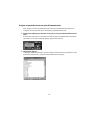
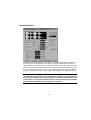
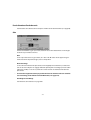
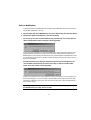
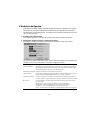
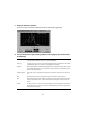
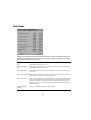
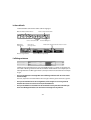
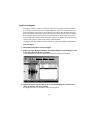
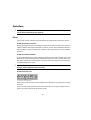
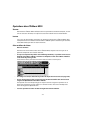
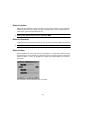
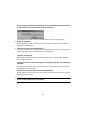
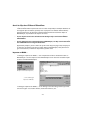
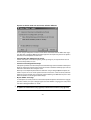
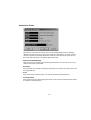
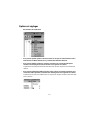
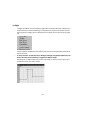
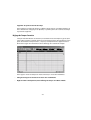
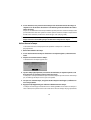
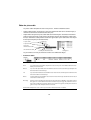
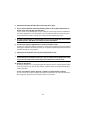
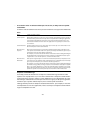
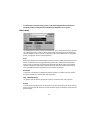
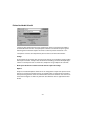
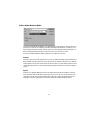
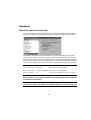
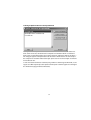
L’édition d’un fondu s’effectue dans le dialogue Fondu, comme décrit dans les pages suivantes.
Pour ouvrir ce dialogue, il suffit de double-cliquer sur le fondu lui-même, ou de sélectionner
l’Événement puis de sélectionner “Ouvrir les Éditeurs de Fondu d’Entrée et de Sortie” dans le
menu Audio (veuillez noter que deux dialogues s’ouvriront si l’Événement possède un fondu de
début et un fondu de fin).
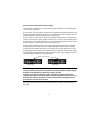
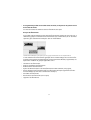
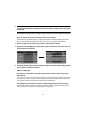
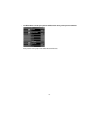
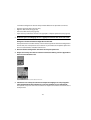
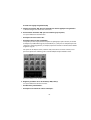
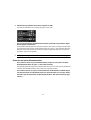
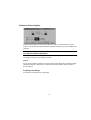
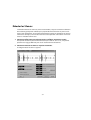
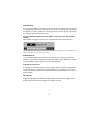
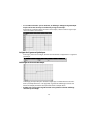
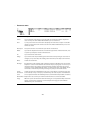
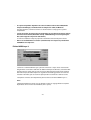
Si vous ajustez la forme de la courbe de fondu dans le dialogue Fondu, cette forme sera conservée lorsque vous ajusterez par la suite la durée d’un fondu.
50