1
Inversées! Sinon la boîte programme ne peut pas fonctionner correctement.
Note4: Ne pas utiliser une batterie supérieure à 6V pour alimenter la boîte programme
FONCTIONNEMENT
3 profils pour voiture ESC ou une de profil pour avion / hélicoptère CES peuvent être stockées dans
le
carte du programme. Chaque profil contient différentes valeurs des éléments programmables, donc
vous pouvez facilement sélectionner les profils les plus adaptés à l'environnement différent.
Les trois profils pour voiture CES sont nommés Mode0_car0, Mode1_car1, Mode2_car2
(Remarque:
Pour certaines ESC de voiture, les profils sont nommés Profile0_car0, Profile1_car1,
Profile2_car2).
Le profil d'avion / hélicoptère ESC est nommé Profile0_esc0.
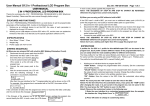
1. Travailler comme un dispositif individuel de programmer l'ESC
"POINT" Bouton: Changer les éléments programmables circulaire; Quitter le personnalisées
processus de mise en valeur.
"VALUE" Bouton: Modifier les valeurs de chaque élément programmable circulaire; Changement
les valeurs de chaque paramètre personnalisé circulaire; Changer les profils circulairement.
«R / P" Bouton: entrer ou revenir au menu de sélection des profils.
"OK": Bouton: Enregistrer les valeurs de la CES; Entrez la valeur de réglage personnalisé
processus.
Note5: Vous devez appuyer sur le bouton "OK" pour sauvegarder la valeur de l'ESC.
Note6: Pour l'élément qui a des valeurs personnalisées, si vous appuyez sur le "POINT" bouton
après le changement de valeur, il est juste sauvé dans la boîte de programme, mais pas enregistré
dans la
ESC. Vous devez appuyer sur le bouton "OK" pour l'enregistrer dans la CES.
Note 7: S'il vous plaît définir les valeurs personnalisées de la façon suivante:
1) Entrez l'interface utilisateur pour un élément de mesure programmable, par exemple,
l'interface de "force de freinage Drag" est FORCE DE FREINAGE 28%
2) Appuyez sur le bouton OK pour changer le statut de personnalisation.
3) Appuyez sur VALEUR bouton pour sélectionner la valeur.
4) Appuyez sur le bouton OK de la sauver de la valeur dans la zone du programme et au sein du
CES.
2. Travailler comme un adaptateur USB pour relier l'ESC avec un PC
S'il vous plaît télécharger la dernière version du logiciel et le manuel utilisateur du site web suivant:
http://www.hobbywing.com
Exemple de programme
Dans l'exemple suivant, nous utilisons certains caractères pour représenter les différents boutons.
► Auto = Le prochain événement se fera automatiquement
► 1 = Appuyez sur le "POINT" bouton, 2 = Appuyez sur la "VALEUR" bouton
► 3 = Appuyez sur le "R / P" bouton, 4 = Appuyez sur le bouton "OK"