1
FRANÇAIS
SilverFast 8 JobManager
SilverFast 8 JobManager est un outil précieux qui est
dans le cadre de la version Ai Studio 8 pour un efficace
traitement par lots. Dans le domaine des scanners, le
traitement par lots signifie que au moment de scanner
différents encadrements dans multiples documentes
c´est réalisé d´une manière séquentielle. Cette fonction
est très utile dans le cas que vous ayez beaucoup des
photographies, diapositives ou négatifs placés dans
votre scanner à plat.
Les scanners de haut résolution ont besoin de beaucoup
de temps. Avec JobManager, l´utilisateur ne doit pas
plus attendre pendant que le scanner travaille. En plus,
JobManager offre la possibilité de copier tous ou partie
des réglages d´image d´une photographie scannée à
d´autres. Par conséquent, quand des originaux similaires
sont scannés c´est suffit de choisir des réglages et optimisations d´image qu´une seule fois
JobManager est seulement
disponible dans SilverFast Ai
Studio 8
Commençant JobManager
• Commencez le software SilverFast Ai Studio 8.
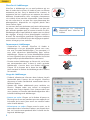
JobManager n´est pas disponible quand vous scannez avec le mode WorkflowPilot. C´est pourquoi s´il
vous plaît désactivez WorkflowPilot pour utiliser
JobManager. Cliquez sur l´icône WorkflowPilot placée
en haut á gauche, dans le barre de contrôle. Une icône
rouge indique que WorkflowPilot est désactivé.
• Ensuite activez JobManager en faisant clic sur le bouton correspondant dans la barre à outils verticale.
JobManager s´ouvrira dans une fenêtre différente.
Cliquez sur le bouton de la barre de titre (
)
pour remettre la fenêtre de JobManager dans la barre
du contrôle.
Usage de JobManager
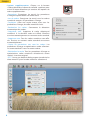
• D´abord, sélectionnez «Prescan» dans la barre à outils
horizontale pour l´aperçu de son original. SilverFast
disposera un cadre standard de numérisation dans la
fenêtre d´aperçu.
• Ajoutez des cadres additionnels pour satisfaire ses
besoins. Chaque cadre sera scanné et enregistré
comme une image séparée. Pour chaque cadre que
vous ajoutiez, une entrée individuelle apparaîtra dans
la boîte de dialogue de JobManager.
• Ajouter un cadre: Cliquez sur la fenêtre d´aperçu et,
fassiez glisser le curseur pendant que vous appuyez sur
le bouton de la souris pour ouvrir un nouveau cadre
selon la taille désirée.
• Sélectionner un cadre: Cliquez, avec la souris, sur le
cadre désiré dans la fenêtre d´aperçu, ou cliquez deux
fois sur l´entrée correspondante dans la boîte de dialogue de JobManager.
2
WorkflowPilot désactivé
JobMan.