1
FRANÇAIS
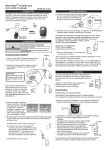
• Supprimer un cadre: Sélectionnez un cadre et cliquez
sur l´icône de la «Corbeille» dans la boîte de dialogue
de JobManager pour supprimer ce cadre.
Supprimer le cadre sélectionné
• Ajuster la taille d´un cadre: Vous pouvez ajuster la
taille et position de chaque cadre de numérisation.
Pour ce faire, sélectionnez d´abord un cadre.
•Remuer (
): Cliquez dans le cadre et remuez
le curseur au même temps que vous appuyez sur le
bouton de la souris.
•Redimensionner (
): Cliquez sur un des coin du
cadre et redimensionnez le cadre en remuer le curseur
au même temps que vous appuyez sur le bouton de la
souris.
•Tourner (
): Cliquez au centre d´une ligne du cadre
et glissez le curseur au même temps que vous appuyez
sur le bouton de la souris.
• Copier les paramètres d´image: D´abord choisissez un
cadre de numérisation avec les paramètres que vous
souhaitez attribuer à un deuxième cadre. Cliquez sur
le bouton «Copier». Une boîte de dialogue apparaîtra,
dans cette boîte vous pouvez choisir les paramètres
que devront être copiés dans d´autres cadres.
Ensuite, sélectionnez un cadre où ces ajustements
seront transférés et cliquez sur le bouton «Coller».
Vous pouvez aussi transférer ces ajustements á tous les
cadres d´un manière simultanée. Pour ce fait, cliquez
sur le bouton «Réglage» dans la barre de contrôle et
sélectionnez dans le menu «Copier les paramètres vers
tous les cadres».
• Enregistrer les paramètres de cadre: Avec JobManager
vous avez la possibilité d´enregistrer tous les cadres
numérisés y compris les paramètres d´une image
comme «paramètres de réglage» pour les utiliser plus
tard. Pour ce fait, cliquez sur le bouton «Enregistrer
paramètres de cadre» puis le nom.
• Ouvrir les paramètres de cadre: Cliquez sur le bouton
«Ouvrir paramètres de cadre» et choisissez dans le menu
déroulant les paramètres préalablement enregistrés.
• Commencer à scanner: Un fois que vous avez appliqué
les paramètres et optimisations à tous les cadres, vous
pouvez commencer à scanner en faisant clic sur le
bouton «Start». JobManager scannera d´une manière
séquentielle en optimisant tous les cadres.
En faisant clic sur le bouton «Stop» vous pouvez
arrêter le scanner à tout moment.
En faisant clic sur le bouton «Previsualisation» vous
pouvez voire chaque cadre numérisé avec son
programme habituel pour visualiser des images.
3
Copier paramètres de cadre
sélectionné
Coller paramètres copiés dans
le cadre sélectionné
Enregistrer paramètres de cadre
Ouvrir paramètres de cadre
Commencer à scanner
Arrêter le scanner
Previsualiser un cadre numérisé