1
Einstellen der Scanoptionen
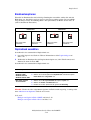
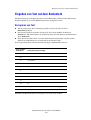
Einstellen des Dokumentformats
Das Format der Vorlage wird folgendermaßen angegeben:
1.
2.
3.
4.
5.
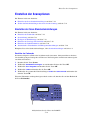
Drücken Sie die Taste System.
Wählen Sie Standardeinstellungen aus und drücken Sie dann die Taste OK.
Wählen Sie Scan-Vorgaben und drücken Sie die Taste OK.
Wählen Sie Dokumentformat aus und drücken Sie die Taste OK.
Wählen Sie ein bestimmtes Format aus, um festzulegen, welcher Bereich gescannt
werden soll, und drücken Sie die Taste OK. Die Werkseinstellung sieht das Format
"A4/Letter" vor.
Einstellen des Dateityps für Scanbilder
Festlegen des Dateityps für Scanbilder:
1.
2.
3.
4.
5.
Drücken Sie die Taste System.
Wählen Sie Standardeinstellungen aus und drücken Sie dann die Taste OK.
Wählen Sie Scan-Vorgaben und drücken Sie die Taste OK.
Wählen Sie Dateiformat und drücken Sie die Taste OK.
Wählen Sie den zutreffenden Typ aus und drücken Sie dann die Taste OK.
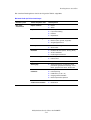
Die folgenden Dateitypen stehen zur Verfügung:
■
■
■
■
PDF (Werkseinstellung)
MultiPageTIFF
TIFF
JPEG
Automatisches Unterdrücken von Hintergrundabweichungen
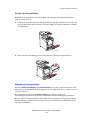
Wenn die Originale auf dünnem Papier vorliegen, kann es vorkommen, dass Text auf den
Rückseiten durchscheint und mitkopiert wird. Durch Aktivieren der Option Auto-Belichtung
auf dem Bedienfeld kann dies verhindert und eine bessere Qualität bei gescannten
Duplexseiten erzielt werden. Durch diese Funktion wird die Lichtempfindlichkeit des
Scanners bei verschieden hellen Hintergrundfarben verringert.
Automatische Unterdrückung ein-/ausschalten:
1.
2.
3.
4.
5.
Drücken Sie die Taste System.
Wählen Sie Standardeinstellungen aus und drücken Sie dann die Taste OK.
Wählen Sie Scan-Vorgaben und drücken Sie die Taste OK.
Wählen Sie Auto-Belichtung aus und drücken Sie die Taste OK.
Wählen Sie entweder Ein oder Aus aus und drücken Sie dann die Taste OK.
Die Werkseinstellung ist "Ein".
Multifunktionsdrucker Phaser® 6180MFP
7-20