1
NVR5
reproducir / hacer
una pausa
9.
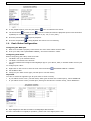
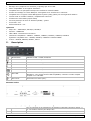
Haga clic para reproducir el último vídeo grabado. Vuelva a hacer clic
para hacer una pausa.
En el modo pausa, haga una vez clic en
para avanzar un fotograma.
Haga clic en
para retroceder un fotograma.
parar
Haga clic para desactivar la reproducción.
reproducción lenta
Haga clic una vez para una reproducción a 1/4 de la velocidad normal.
Haga clic dos veces para una reproducción a 1/8 de la velocidad
normal.
hora
siguiente/anterior
Haga clic para ir al intervalo de una hora siguiente/anterior (p.ej. de
1:00 a 12:00 o de 14:00 a 15:00) y inicie la reproducción del primer
vídeo grabado durante este intervalo.
búsqueda rápida
Haga clic para entrar en el menú de búsqueda rápida.
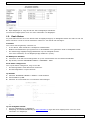
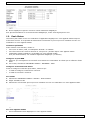
Ajustar la cámara en un puerto LAN (Plug and Play)
Observación: Este método de configuración vale para cámaras ETS.
Configuración automática
El NVR configura la dirección IP automáticamente de una cámara ETS conectada por LAN si:
•
El método de configuración IP por defecto de la cámara es DHCP.
•
Active la cámara antes de que active el NVR.
Si no fuera el caso, puede configurar la dirección IP de la cámara manualmente (véase a continuación).
Configuración manual
Si el NVR no configura la dirección IP de la cámara automáticamente (véase arriba), es posible que el método
de configuración IP por defecto de la cámara IP camera no esté en DHCP. Para solucionar esto, ajuste la
dirección IP de la cámara en 10.1.1.xx (xx entre 11 y 253), en el mismo segmento de red que el NVR.
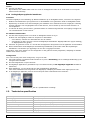
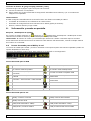
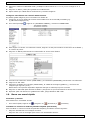
1. En la barra con el menú rápido
, haga clic en .Se visualiza una lista de todas las cámaras IP conectadas
con el estado de conexión y la dirección MAC.
2. Seleccione una dirección IP no utilizada (UNUSED) y haga clic en SETUP.
V. 01 – 14/04/2014
41
©Velleman nv