1
Send Data File
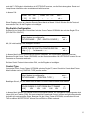
Im Setup-Menü zeigen die Leuchtziffern in den Klammern an, dass Sie den Bestandteil auswählen müssen,
den Sie bearbeiten wollen. Benutzen Sie die Cursor-UP/DOWN-Tasten oder Regler F4, um zu [SEND
DATA FILE] zu gelangen.
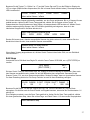
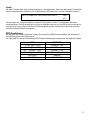
CONFIGURATION & SETUP MENU
SELECT → [ SEND DATA FILE
]
esc ←
ok →
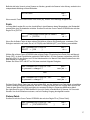
Drücken Sie die Select-Taste mit dem rechten Pfeil, um den Eingabemodus aufzurufen. Eine Dialogbox
erscheint.
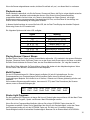
Send data file to PC port
SELECT → [ LIBRARY
]
esc ←
ok →
In diesem Menü können Sie Library, Memory oder Setup an einen PC senden, als Backup über ein RS-232
Port. Benutzen Sie die Cursor-Tasten UP/DOWN oder den Regler F4, um einen Bestandteil auszuwählen,
den Sie senden wollen. Bevor Sie die Taste mit dem rechten Pfeil drücken, um mit dem Senden zu
beginnen, vergewissern Sie sich, dass die Verbindung zwischen diesem Bestandteil und dem PC
erfolgreich aufgebaut wurde und das die Windows-Konfiguration einwandfrei abgeschlossen wurde. Sie
benötigen ungefähr 5 Minuten, um die Library-Daten zu senden, 12 Minuten zum Senden der MemoryDatei, und einige Sekunden für das Senden der Setup-Datei.
Help – RS-232 connection and Windows Configuration
Für den Anschluß an einen PC benötigen Sie ein Serial-Lap-Verbindungskabel, das Sie in jedem
Computergeschäft bekommen können. Ein Standard RS-232-Kabel ist ungeeignet. Verbinden Sie den RS232-Port auf dem Light-Desk-Pro zu einem der seriellen „com“-Ports an Ihrem PC.
Sie benötigen einen PC, auf dem die Version Windows 95/98 läuft (oder eine höhere Version), um den
Light-Desk-Pro anzuschließen. Windows bietet ein Zubehörteil, das sogenannte Hyper-Terminal, das durch
einen der „COM“-Ports auf Ihrem PC mit dem Light Desk Pro kommunizieren kann. Bestimmen Sie, welcher
der „COM“-Ports verfügbar ist. COM 1 wird normalerweise für die Maus benutzt, deshalb ist es immer
ratsam, Ihren Light Desk Pro an COM 2 auf Ihrem PC anzuschließen.
Sie müssen zuerst Hyper-Terminal konfigurieren, um mit Light Desk Pro arbeiten zu können. Starten Sie
das Hyper-Terminal-Programm, indem Sie auf „Start“ in Windows klicken, dann auf „Programs“,
„Accessories“, „Hyper Terminal“ und „Hypertrm“. Wenn Hyper Terminal aus irgend einem Grund nicht auf
Ihrer Windows-Version installiert ist, installieren Sie es von Ihrer Windows CD. Gehen Sie auf Control Panel,
wählen Sie Add/Remove Programs, wählen Sie Windows Setup und dann Communication. Folgen Sie den
Anweisungen, um die Installation abzuschließen.
Wenn das Hyper-Terminal-Programm gestartet wird, werden Sie gebeten einen Namen und ein Icon
auszuwählen. Benutzen Sie den Namen Light Desk Pro, suchen Sie ein Icon aus und klicken Sie auf OK.
Gehen Sie zur nächsten Dialogbox „Connect to“ und wählen Sie „Direct to COM2“. Ignorieren Sie die
Telefonnummer und andere Einstellungen in diesem Fenster und klicken Sie auf OK. Setzen Sie in der
nächsten Dialogbox Bits pro Sekunde auf 38400, Data Bits auf 8, Parity auf None, Stops Bits auf 1, FlowControl auf None und klicken Sie dann auf OK. Der Hyper-Terminal-Bildschirm wird aufgerufen. Klicken Sie
auf File-Menü in der oberen linken Ecke des Bildschirms und dann auf „Properties“. Wählen Sie dann die
„Settings’-Tabelle. Klicken Sie auf der Settings-Tabelle auf „ASCII Setup“. Lassen Sie in der nächsten
Dialogbox alle Einstellungen so wie sie sind (nichts auswählen), dann drücken Sie auf OK. Schließen Sie
Hyper-Terminal und sichern Sie dieses Hyper-Terminal-Setup. Klicken Sie YES zur Sicherung der Daten,
dann erscheint ein Programm mit der Bezeichnung „Light Desk Pro.ht“. Wenn Sie Ihren PC oft mit Light
Desk Pro benutzen, möchten Sie vielleicht ein Icon auf Ihrem Bildschirm einrichten. Von diesem Punkt an
brauchen Sie nur auf das Light Desk Pro.ht-Icon klicken, um die Light Desk Pro Hyper-TerminalKonfiguration schnell aufzurufen. Wenn Sie einmal konfiguriert haben, können Sie Hyper-Terminal zum
21