1
Recording Chases
Es sind insgesamt 48 Chases für den Pars verfügbar. Drücken Sie „Chase“ im Record-Mode, dann leuchtet
die entsprechende LED auf und Sie können die Seite und den Chase auswählen. Die Page-LED leuchtet
auf und zeigt die akuelle Chase-Seite an.
esc ←
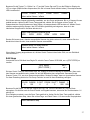
Select page and chase number
Eine Dialogbox erscheint, wenn Sie mit den Page- und Flashtasten 1-12 einen Chase auswählen. Mit „Esc“
können Sie das Menü verlassen.
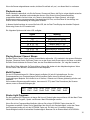
CHASE
-1-
STEP
[5]
CROSS%
50
TIME
2S
esc ←
ok →
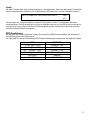
In diesem Menü können Sie folgende Eingaben vornehmen: die Länge eines Steps, einen Cross-Wert in %
und die Chase-Time. Sie konnen die Steps auch bearbeiten. Benutzen Sie die Regler F2, F4 und F5 oder
die Cursor-Tasten, um die Werte für Step (0-48), Cross% (0-100%) und Time (0 bis 1 Minute und 39.9
Sekunden).
Als nächstes können Sie die Steps von Step 1 bearbeiten. Verwenden Sie die Kanale und die Flash-Regler
1-12, um einen Step (Scene) zu entwerfen. Drücken Sie die Store-Taste, um dem aktuellen Chase einen
Step hinzuzufügen. Fahren Sie auf diese Art und Weise fort, bis alle erforderlichen Steps gespeichert
wurden.
Wenn Sie die Step-Taste drücken, erhalten Sie schnell Zugang zum Step. Halten Sie die Step-Taste
gedrückt und benutzen Sie die Page-Taste und die Flash-Tasten 1-12, um einen zu bearbeitenden Step
auszusuchen.
Wenn der Chase abgeschlossen wurde, drücken Sie zur Bestätigung der Chase-Änderungen auf „ok“ und
kehren Sie zum Menü zurück.
Jetzt können Sie entscheiden, ob Sie mit der Aufnahme des Chases fortfahren oder dieses Menü mit „esc“
verlassen.
Recording Scenes
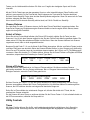
Wenn Sie mit der Page-Taste und den Flash-Tasten 1-12 eine Scene auswählen, erscheint eine Dialogbox.
Mit „Esc“ verlassen Sie dieses Menü.
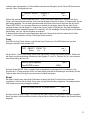
SCENE
-1-
TIME
[ 3S ]
esc ←
ok →
Mit diesem Menü können Sie Lichtszenen entwerfen und die Zeit eingeben, die jede Szene zum Einblenden
benötigen soll. Sie können die Zeit, die zwischen 0 und 1 Minute und 39.9 Sekunden liegt, mit dem Regler
Regler F2 oder den UP/DOWN-Tasten wählen.
Entwerfen Sie eine Lichtszene mit den Flash-Tasten 1-12 oder mit der Channel-Taste. Als nächstes
drücken Sie dann die Store-Taste, um diese Szene zu speichern. Mit „ok“ bestätigen Sie die Änderungen
der Szene und kehren zum Menü zurück.
Fahren Sie auf die gleiche Art und Weise mit jeder gewünschten Szene fort.
29