1
In diesem Menü können Sie Library, Memory und Setup von ihrem PC via RS-232-Port downloaden.
Benutzen Sie die Cursor-Tasten UP/DOWN oder Regler F4, um die gewunschte Datei auszuwählen. Wenn
die Daten ausgewählt sind, drücken Sie „ok“. Eine Dialogbox erscheint – dieser Light Desk Pro ist bereit
zum Datenempfang von Ihrem PC.
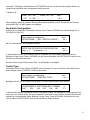
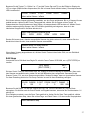
Loading LIBRARY file to PC port
Please wait......
esc ←
ok →
Rufen Sie dann die Hyper-Terminal-Version auf, die Sie für Light Desk Pro entworfen haben. Klicken Sie auf
„Transfer“ in der oberen Menü-Leiste und wählen Sie „Send Text File“. Eine Dialogbox erscheint und Sie
können die Text-Datei wählen, die Sie erstellt haben, als Sie die Backup-Kopien vom Light Desk Pro
gemacht haben. Suchen Sie das Laufwerk und den Ordner, wo Sie die Datei entworfen haben, wenn Sie
sich nicht im aktuellen Fenster befindet. Wählen Sie die Datei und drücken Sie auf „Open“. Hyper-Terminal
beginnt mit der Übertragung der Datei. Nachdem die Datei gesendet wurde, erscheint eine Information auf
der LCD.
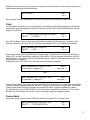
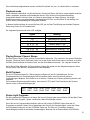
LIBRARY RECEIVE COMPLETED!
esc ←
ok →
Mit „Ok“ oder „esc“ kann man das Menü verlassen. Wenn ein Fehler erkannt wurde, erscheint eine
Fehlermeldung auf der LCD. Prüfen Sie die Anschlüsse und versuchen Sie es erneut. Es dauert ungefähr
fünf Minuten, bis Sie die Library-Datei von Ihrem PC empfangen, zehn Minuten für die Memory-Datei und
einige Sekunden für die Setup-Datei.
Update Software
Im Setup-Menü weisen die Leuchtziffern in den Klammern darauf hin, dass Sie einen Bestandteil auswählen
müssen, den Sie bearbeiten wollen. Scrollen Sie mit den UP/DOWN-Tasten oder mit Regler F4 zu
[UPDATE SOFTWARE].
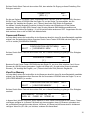
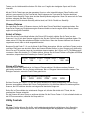
CONFIGURATION & SETUP MENU
SELECT → [ UPDATE SOFTWARE
]
esc ←
ok →
Drücken Sie die Select-Taste mit dem rechten Pfeil, dann wird die Einstellung aufgerufen – eine „Warten“Information erscheint auf der LCD.
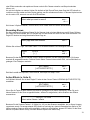
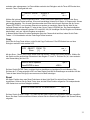
Update software
Please wait......
exit →
Light Desk Pro ist nun bereit für den Datenempfang von Ihrem PC. Rufen Sie als nächstes die Version von
Hyper-Terminal auf, die Sie für Light Desk Pro entworfen haben. Klicken Sie auf „Transfer“ oben in der
Menü-Leiste und wählen Sie „Send Text File“. Eine Dialogbox erscheint und Sie können die Textdatei
auswählen, die vorprogrammiert ist (Wir bieten Ihnen die höhere Version der Software in Text-Type-File).
Suchen Sie das Laufwerk und den Ordner, in dem die Datei sich befindet. Es dauert ungefähr 2 Minuten,
die Datei zu übertragen. Nachdem die Datei gesendet wurde, bootet Light Desk Pro das System neu und
startet Ausführungen. Wenn Fehler erkannt wurden, meldet Light Desk Pro eine Fehlerinformation. Prüfen
Sie die Anschlüsse und versuchen Sie es erneut.
23