1
VERS. 1.0
BEDIENUNGSANLEITUNG
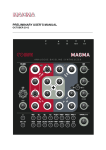
ANALOGUE BASSLINE SYNTHESIZER
TRANSP A SHUFFLE B SWING RST
SICHERHEITSHINWEISE
Bitte beachten Sie die folgenden Hinweise beim Betrieb des Gerätes, da nur bei Beachtung dieser
Bestimmungen ein einwandfreies Arbeiten des Gerätes gewährleistet ist. Da diese Hinweise auch
die Produkthaftung berühren, ist das sorgfältige Durchlesen und die Beachtung aller hier gemachten
Hinweise unbedingt erforderlich. Es wird jede Art von Schadenersatzforderung grundsätzlich abgelehnt, wenn einer oder mehrere der hier aufgeführten Punkte nicht beachtet wurden.
• Das Gerät ist nur für den in dieser Betriebsanleitung beschriebenen Gebrauchszweck geeignet. Aus Gründen der Sicherheit darf das Gerät nicht zu anderen Zwecken eingesetzt werden.
• Beim Betrieb des Gerät in der Bundesrepublik Deutschland sind die einschlägigen VDEVorschriften zu beachten. Folgende Vorschriften sind besonders wichtig: DIN VDE 0100 (Teil
300/11.85, Teil 410/11.83, Teil 481/10.87), DIN VDE 0532 (Teil 1/03.82), DIN VDE 0550 (Teil
1/12.69), DIN VDE 0551 (05.72), DIN VDE 0551e (06.75), DIN VDE 0700 (Teil 1/02.81, Teil
207/10.82), DIN VDE 0711 (Teil 500/10.89), DIN VDE 0860 (05.89), DIN VDE 0869 (01.85).
Die VDE- Schriften sind erhältlich bei VDE-Verlag Gmbh, Berlin.
Auch der 24-monatige Garantieanspruch kann bei Nichtbeachtung der Hinweise gefährdet sein.
• Das Gerät darf nur mit der am Spannungsversorgungseingang an der Rückseite angegebenen Spannung betrieben werden. Vor dem Öffnen des Gerätes ist unbedingt das Steckernetzteil aus der Netzsteckdose zu ziehen.
• Alle etwaigen Veränderungen am Gerät dürfen nur von einem Fachmann ausgeführt werden,
der die Einhaltung der geltenden Schutzbestimmungen gewährleistet. Bei jedem Eingriff seitens Dritter in das Gerät geht der Garantieanspruch verloren.
• Das Gerät darf nicht im Freien, sondern nur in trockenen, geschlossenen Räumen betrieben
werden. Betreiben Sie das Gerät niemals in einer feuchten oder nassen Umgebung und nicht
in der Nähe leicht entflammbarer Stoffe.
• Es dürfen keine Flüssigkeiten oder leitenden Stoffe in das Gerät gelangen. Falls dies
doch passiert, muss das Gerät umgehend vom Netz getrennt und von einem Fachmann
geprüft,gereinigt und ggf. repariert werden.
• Setzen Sie das Gerät keinen Temperaturen über +50 oder unter -10 Grad Celsius aus. Vor der
Inbetriebnahme muss das Gerät eine Mindesttemperatur von +10 Grad Celsius aufweisen.
Setzen Sie das Gerät nicht der direkten Sonneneinstrahlung aus. Betreiben Sie das Gerät
nicht in der Nähe einer Heizung oder einer anderen Wärmequelle.
• Die Oberseite des Gerätes muss frei gehalten werden um ein freie Luftzirkulation zu gewährleisten. Andernfalls kann das Gerät überhitzen.
• Legen Sie keine schweren Gegenstände auf dem Gerät ab.
• Transportieren Sie das Gerät vorsichtig, lassen Sie das Gerät niemals herabfallen oder umstürzen. Achten Sie darauf, dass das Gerät beim Transport und im Betrieb einen festen Stand
aufweist und nicht herabfallen, abrutschen oder umkippen kann. Andernfalls sind Verletzungen
von Personen nicht auszuschliessen.
• Betreiben Sie das Gerät nicht in unmittelbarer Nähe von starken Störquellen (z.B. Monitore,
Netzteile, Computer), da dies im Dark Energy II Störungen verursachen kann.
• Versenden Sie das Gerät nur in der Orginal-Verpackung. Zur Rückgabe, zum Umtausch, zur
Garantie-Reparatur, zum Update, oder zur Überprüfung eingesandte Geräte müssen in der
Orginalverpackung bei uns eintreffen! Andere Lieferungen werden grundsätzlich nicht angenommen. Bewahren Sie daher die Orginalverpackung und auch die technischen Unterlagen
unbedingt auf.
2
3
VERS 1.0
BEDIENUNGSANLEITUNG
ANALOGUE BASSLINE SYNTHESIZER
TRANSP A SHUFFLE B SWING RST
INHALT:
1. EINFÜHRUNG
6
1.1. Vorwort 6
4.7. Clock-Teiler30
4.8. Patterns verketten
31
4.9. MIDI Kanal32
2. LOS GEHT‘S...
7
2.1. Über die Bedienungsanleitung 7
2.2. Vorbereitungen 8
2.3. Anschluss 9
2.4. Erstkontakt10
5. KLANGERZEUGUNG34
5.1. Klangerzeugung Übersicht
34
5.2. Oszillator (VCO) / Mixer
36
5.3. Filter (VCF)37
5.4. Verstärker (VCA)
38
5.6. Envelope Sektion (ENV)
38
5.7. LFOs39
3. FUNKTIONSÜBERSICHT12
3.1. Software-gesteuerte Funktionen
12
3.2. Klangerzeugung13
6. MIDI FUNKTIONEN41
6.1. MIDI Anschlüsse
41
6.2. MIDI Clock Sync
41
6.3. Transposition von Sequenzen
42
6.4. MIDI-Controller Verarbeitung
42
6.5. Programm-Change Verarbeitung 42
6.6. Senden von Sequenzer-Noten 42
4. SOFTWARE-GESTEUERTE FUNKTIONEN 15
4.1. Preset / Pattern Verwaltung
15
4.2. Presets programmieren
17
4.3. Presets speichern 25
4.4. Patterns speichern
26
4.5. Löschen von Noten, Presets,
Patterns, Shuffle, M1 – M3 27
4.6. Transpose Menü28
4
7. ANHANG43
5
1. EINFÜHRUNG
2. LOS GEHT‘S...
1. EINFÜHRUNG
2. LOS GEHT‘S...
1.1. Vorwort
„Magma (gr. μάγμα, mágma; dt. „geknetete Masse“) heißt die Masse aus Gesteinsschmelze, die in Teilen
des oberen Erdmantels und der tieferen Erdkruste vorkommt. Je nach Zusammensetzung und Druckverhältnissen beträgt die Temperatur von Magma zwischen 700 °C und 1250 °C“.
Das sagt Wikipedia über Magma – heisse Sache… Dein MAGMA ist nicht flüssig und bedeutend weniger
heiss, was wiederum einen großen Vorteil darstellt, denn du kannst und sollst (!) MAGMA anfassen, ohne
dir die Finger zu verbrennen. Denn so sollte MAGMA für heissen Sound sorgen!
Eowave sagt VIELEN DANK für den Kauf des MAGMA und beglückwünscht dich zu deinem erstklassigen
Geschmack bezüglich der Auswahl elektronischer Musikinstrumente. Du bist jetzt Besitzer eines eigenen
Stück Magma – viel Spass damit!
Was haben wir denn da...?
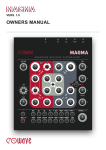
MAGMA ist ein monophoner Analogsynthesizer mit eingebautem Step-Sequenzer, USB- und Midi-Interface.
Die gesamte Klangerzeugung ist 100% analog aufgebaut. Nur die Modulationsquellen und der interne
Sequenzer sowie das USB- und MIDI-Interface beinhalten zwangsläufig digitale Komponenten. MAGMA ist
in einem stabilen schwarzen Metallgehäuse untergebracht. Es kommen ausschließlich hochwertige Potentiometer mit Metallachsen zum Einsatz. Jedes Potentiometer ist einzeln mit dem Gehäuse verschraubt.
MAGMA sollte also auch zu den Grobmotorikern unter euch bestens kompatibel sein. MAGMA bietet die
klanglichen Vorzüge einer echt analogen Sound-Erzeugung und darüber hinaus direkten und einfachsten
Zugriff auf fast jeden Klangparameter. Der interne 16-Step-Sequenzer macht MAGMA weitgehend unabhängig von weiterem Equipment. Dank MIDI/USB lässt sich MAGMA bei Bedarf perfekt in eine moderne,
rechnerbasierte Studioumgebung einbinden,
Wir bezeichnen MAGMA zwar als ”Bass-Line Synthesizer” – aber selbstverständlich ist MAGMA nicht auf
Bass-Sounds oder ”Basslines” limittiert. Mit Hilfe dieser Bedienungsanleitung wirst du das Klangpotential
schnell kennen lernen. Klanglich orientiert sich MAGMA am Sound der frühen 80er Jahre. Wir haben uns
bei der Entwicklung der Klangerzeugung von den berühmten Roland SH-Synthesizern inspirieren lassen:
Beliebig mischbare Wellenformen und ein interner Sequenzer gehörten auch dort zu den spannenden Features. Ergänzt haben wir dieses Konzept mit einem modernen Bedienkonzept und 256 Speicherplätzen für
Sounds und Sequenzen. So ist MAGMA keine Kopie eines Vintage-Symnthesizers sondern eine eigenständige Neuentwicklung, die traditionelle und moderne Technik miteinander verbindet.
MAGMA wird in Frankreich hergestellt. Alle Geräte werden in Handarbeit von fleißigen Eowave-Mitarbeitern
mit Liebe und Geschick montiert und, bien sur, sorgfältig abgeglichen und getestet.
Und noch etwas: Lies bitte diese höchst unterhaltsame Bedienungsanleitung!
Selbstverständlich gehören Bedienungsanleitungen zu deiner Lieblingslektüre. Herzlichen Glückwunsch,
wir verstehen uns! Solltest du den Unterhaltungswert der MAGMA Bedienungsanleitung anzweifeln (wie
könntest du !?), lass dich überzeugen, dass zumindest der Nutzwert unermesslich hoch ist, denn du wirst
dich nach der Lektüre in der glücklichen Lage befinden, den Unterhaltungswert deines neuen Synthesizers
erheblich zu steigern. Tu also bitte dir – und nebenbei auch uns – den großen Gefallen: Lies und verinnerliche (wenn möglich) diese Bedienungsanleitung. Herzlichen Dank für deine Mühe!
Im ersten Abschnitt findest du die wichtigsten Informationen, um MAGMA anzuschließen und in dein Setup
zu integrieren. Danach folgt eine knappe Funktionsübersicht, die Synthesizer-Experten als Schnellstart
dienen kann. Unbedingt lesen solltest du die ausführliche Funktionsbeschreibung, denn MAGMA hat so
manchen Trick auf Lager.
Und nun genug der Vorrede – es geht los...
2.1. Über die Bedienungsanleitung
Um diese Bedienungsanleitung einfach verständlich und so übersichtlich wie möglich zu machen, haben
wir uns ein paar Konventionen ausgedacht:
Bedienelemente, die für einen bestimmten Vorgang benötigt werden, sind so ausgezeichnet:
•
•
•
•
SHIFT Taster
CUTOFF Regler
TEMPO/VAL Encoder
LFO LED
Aufeinander folgende Bedienschritte werden meist als Aufzählung mit einem Plus-Zeichen verbunden,
dargestellt.
• Drücke SHIFT (halten) + PRESET
Bedeutet: Drücke zuerst den Shift-Taster, und halte ihn gedrückt, während du zusätzlich den PresetTaster drückst.
• Drücke STEP 1 + drücke STEP 5 + drehe CUTOFF
Bedeutet: Führe die aufgeführten Schritte nacheinander aus.
• Drücke TASTER X oder drehe VALUE
Bedeutet: Es stehen zwei oder mehr Möglichkeiten zur Verfügung, um den Bedienschritt auszuführen. Im Beispiel kannst du zwischen dem Druck eines bestimmten Tastern oder dem Drehen des
Value-Reglers wählen.
• Drücke ENTER
Bedeutet: Drücke den Encoder um das Ausführen einer Funktion zu bestätigen.
TRANSP A SHUFFLE B SWING RST
Meist werden Bedienschritte in Form von Grafiken verdeutlicht. Diese Grafiken sehen in etwa so aus:
+
hold
Bedeutet: Drücke zuerst einen bestimmten Taster, und halte ihn gedrückt, während du zusätzlich einen
zweiten Taster drückst.
Select up to 8 patterns to be chained
+
+
+
TRANSP A SHUFFLE B SWING RST
Bedeutet: Drücke nacheinander mehrere Taster.
6
7
2. LOS GEHT‘S...
2. LOS GEHT‘S...
2.3. Anschluss
MIDI channel 1 – 8
move
TRANSP A SHUFFLE B SWING RST
MAGMA ist für den Stand-Alone-Betrieb konzipiert. Grundsätzlich werden nur eine Spannungsversorgung
und eine geeignetet Abhöre bzw. ein Kopfhörer benötigt (s.o.) – ok, etwas Liebe und Leidenschaft können
nicht schaden… Die zusätzlichen Anschlüsse (MIDI, USB, Audio In) erweitern MAGMAs Möglichkeiten.
Mixer / Verstärker
MIDI-Keyboard
MIDI
channel
9 – 16
Bedeutet: Drehe den Encoder,
um eine
bestimmte
Funktion oder einen Parameterwert zu wählen.
Wichtige Hinweise werden so dargestellt:
Bitte sorgfältig lesen und möglichst (dauerhaft) verinnerlichen.
MIDI In
Externe Signalquelle
Computer
Steckdose
9VDC
2.2. Vorbereitungen
Steckernetzteil
2.2.1. Auspacken
Bitte überprüfe beim Auspacken MAGMAs Lieferumfang auf Vollständigkeit. Du findest in der Verpackung:
• MAGMA Synthesizer
• Wandwarze (auch Stecker-Netzteil genannt) mit 15VAC/800mA
• diese Bedienungsanleitung
Außerdem wird benötigt:
Audio Out
USB
Audio In
ANALOGUE BASSLINE SYNTHESIZER
• Ein geeignetes Audiosystem (Mixer, Verstärker, Lautsprecher oder ggf. einen Instrumentenverstärker)
oder ein Kopfhörer mit Mono-Adapter.
Um MAGMA mit einem MIDI-Keyboard, MIDI-Controller und/oder Computer mit passender MIDI-Sequenzer-Software zu verbinden, benötigst du außerdem:
• Ein USB- oder MIDI-Kabel.
2.2.2. Aufstellung
MAGMA sollte auf einer flachen, ebenen und ausreichend tragfähigen Stellfläche betrieben werden. Von
gebrauchten Pizza-Kartons und Bierkästen (egal ob voll oder leer) raten wir dringend ab!
• DC IN: MAGMA verwendet ein externes DC - 15V - 0,8A Stecker-Netzteil. Verwende ausschließlich
das mitgelieferte Netzteil oder ein Netzteil mit exakt gleichen Daten!!!
• Verbinde das Netzteil mit dem Instrument und dann mit der Steckdose. MAGMA beseitzt keinen An/
Aus-Schalter. Sobald die Spanungsversorgung hergestellt ist, ist MAGMA eingeschaltet.
• Um Lautsprecher und Ohren zu schützen, solltest du MAGMAs VOLUME Regler vor dem Einschalten
ganz zu drehen (Linksanschlag).
• IN: (Mono)-Audioeingang zur Bearbeitung von externen Signalen.
• OUT: Audioausgang. Schließe hier deine Abhöre oder einen Kopfhörer an.
• USB: Für MIDI über USB und Updates des MAGMA Betriebssystems.
8
9
2. LOS GEHT‘S...
2. LOS GEHT‘S...
TRANSP A SHUFFLE B SWING RST
• MIDI IN: Für die Verbindung mit MIDI-Geräten, die nicht mit einem USB-Port ausgestattet sind.
• Um MAGMA zu einem externen MIDI-Clock-Signal zu synchronisieren, verbinde den MIDI-Ausgang
des entsprechenden Master-Gerätes mit MAGMAs MIDI-In und sende ein MIDI-Clock-Signal an
MAGMA.
• Um MAGMA über ein MIDI-Keyboard zu spielen, verbinde dessen MIDI-Out mit MAGMAs MIDI-In.
+
MAGMA ist werksseitig auf MIDI-Kanal 1 eingestellt. Diese Einstellung sollte zunächst beibehalten werden.
Bitte verwende USB-Port und MIDI-Buchse nicht gleichzeitig.
Ein paar wichtige Infos zu den gefürchteten MIDI-Loops:
MIDI-Loops können reichlich Ärger verursachen – hier ein paar Tipps zur Beachtung: Wenn
MAGMA zusammen mit einem Software-Sequenzer betrieben wird, solltest du unbedingt darauf
achten, dass die MIDI-through Funktion der, MAGMA zugeordneten Sequenzer-Spur, abgeschaltet ist. Ansonsten werden die von MAGMA ausgegebenen MIDI-Daten (Sequenzer-Noten)
durch den Software-Sequenzer zurück an MAGMA geleitet und verursachen dort sehr schnell
einen Datenstau und entsprechendes Chaos.
Vor allem Besitzer von Steinberg‘s Cubase sollten diesen Punkt im Hinterkopf behalten, denn
Cubase‘ neu angelegte MIDI-Spuren sind werksseitig zunächst automatisch auf ”through” geschaltet.
hold
• Du vermutest es bereits – drücke SHIFT, und halte den Taster gedrückt, während du zusätzlich
PRESET drückst.
+
oder
+
drehen
Pattern 1 – 8
TRANSP A SHUFFLE B SWING RST
MAGMAs Tempo-Regler (Encoder) ist ohne Funktion, während MAGMA MIDI-Clock-Daten
empfängt.
2.4. Erstkontakt
Könnte es sein, dass du endlich ein paar Sounds hören möchtest? Vermutlich… Wir verstehen deine
Ungeduld. Deshalb wollen wir im folgenden Abschnitt Presets laden, (endlich) Sequenzen abspielen und
ein wenig an vorprogrammierten Sounds herum schrauben. Mit allem anderen beschäftigen wir uns später.
Und los geht‘s:
• Drehe zuerst MAGMAs VOLUME Regler ganz herunter.
• Schalte MAGMA ein.
• Drehe VOLUME auf eine angenehme Lautstärke. Wenn es weh tut, war es etwas zuviel...
Vermutlich betreibst du MAGMA mit einem MIxer – drehe MAGMAs VOLUME ganz auf und regele die Lautstärke am Mixer herunter. So erhälst du den besten Geräuschabstand.
• Drücke den START/STOP Taster
Du hörst jetzt den Sequenzer spielen und siehst die STEP Taster bzw. deren LEDs aufleuchten – hübsch,
oder?
• Bestimme mit TEMPO/VAL ein geeignetes Tempo.
• Um den Sequenzer zu stoppen, drücke erneut START/STOP.
Neugierig auf mehr? Sehr gut! Nutzen wir den Moment deiner Aufmerksamkeit, um weitere Presets anzuhören. So geht‘s:
10
Subbank 1 – 8
hold
• Drücke nun einen TASTER der unteren Reihe um die Sub-Bank zu wählen. Halte auch hier den
Taster gedrückt, während du zusätzlich einen TASTER der oberen Reihe drückst, um das gewünschte Preset zu bestimmen.
Viel Spass beim Anhören weiterer Presets!
Um das Tempo erneut zu verändern, musst du zunächst den Preset-Modus verlassen (denn der
VAL Encoder wählt jetzt Presets aus) und stattdessen den Note-Modus aktivieren. Drücke dazu
SHIFT und gleichzeitig NOTE.
Verbinde jetzt ein MIDI-Keyboard mit MAGMAs MIDI IN Buchse. Setze den MIDI-Kanal deines Keyboards
auf Nr. 1 und spiele ein paar Noten. Die gespielten Noten transponieren MAGMAs Sequenz. Die Velocity
bestimmt die Lautstärke der Sequenz.
Das aktive Preset kannst du klanglich verändern, indem du einfach die Regler der Klangerzeugung bearbeitest – viel Spass!
Eine genau Beschreibung der Klangerzeugung und des Sequenzers folgt sogleich...
11
3. FUNKTIONSÜBERSICHT
3. FUNKTIONSÜBERSICHT
3. FUNKTIONSÜBERSICHT
3.2. Klangerzeugung
Bevor wir MAGMA unter die Haube schauen, findest du hier zunächst eine Übersicht mit den wichtigsten
Funktionen. So kannst du dir leicht eine Vorstellung von MAGMAs Aufbau machen.
Der obere – oder besser zentrale – Teil des Bedienfeldes gehört MAGMAs Klangerzeugung. Die meisten
Regler steuern genau einen, nämlich den, auf dem Bedienfeld aufgedruckten Parameter. Die Taster sind
dagegen mehrfach belegt. Ihr Status wird mit Hilfe bestimmter LED-Kombinationen angezeigt.
3.1. Software-gesteuerte Funktionen
VCO (mit SUB-Oszillator)
• TUNE:
global / Verstimmung von SUB-Osz.
• OCTAVE:
8 Einstellungen für VCO / SUB-Osz.
• PW:
Pulsweite manuell / Mod-Tiefe LFO1, ENV2
• SYNC / PWM: 6 Einstellungen für PWM und VCO/SUB-Sync
• GLIDE:
Dauer
• LFO:
Mod-Tiefe für LFO1 (Tonhöhe)
Der untere Teil von MAGMAs Bedienfeld ist den Software-gesteuerten Funktionen zugeordnet. Dazu zählt
die Verwaltung von Presets und Pattern sowie die Programmierung des internen Sequenzers. Einige weitere Funktionen wie etwa die Auswahl des MIDI-Kanals finden sich ebenfalls hier. Sämtliche Funktionsgruppen werden mit bestimmten Taster-Kombinationen aufgerufen.
SEQUENZERPROGRAMMIERUNG
VCA
• VOLUME
Modulation von
ENV1 / Velocity
TRANSPOSE
NOTE-Menü
• Steps setzen
• Tonhöhen
• Notenlängen
• aktuelle Sequenz
transponieren
• Laufrichtung
• Multiple/Single-Trigger
• Glide
• LFO MIDI-Clock-Sync
M1 M2 M3
3 Mod-Tracks
• Steps setzen
• Parameterwerte programmieren
ANALOGUE BASSLINE SYNTHESIZER
SHUFFLE
Funktion
SWING
Funktion
M DEST
• Modulations-Ziele wählen
für M1, M2, M3
Wellenform-Mixer
• SÄGEZAHN
• RECHTECK
• SUB
• RAUSCHEN
individuelle LFO2 Modulationstiefen für alle Wellenformen
ENVELOPES 1 - 3
• ENV 1: VCA (ADSR)
• ENV 2: VCF (ADSR)
• ENV 3: Tonhöhe (AD)
Invertier-Function für ENV 2, 3
LFOs 1 + 2
• LFO 1: auf VCO, VCF, PWM
• LFO 2: auf Wellenform-Mixer
8 Wellenformen mit je 3 Modi
TRANSP A SHUFFLE B SWING RST
Presets
laden
Presets
sichern
Patterns
laden
Bank
wählen
Patterns
sichern
Patterns
verketten
MIDI-Kanal
wählen
Zufalls-Fktn für
Presets/Noten
LÖSCHEN
• Presets
• Noten
• Shuffle
• M1 bis M3
SPEICHERMANAGEMENT
12
VCF (24dB Lowpass)
• CUTOFF
• RESO
• LFO:
Mod-Tiefe LFO 1
• ENV:
Mod-Tiefe ENV 2
(invertierbar)
• KEYB: Mod-Tiefe KB-Track
externer Eingang mit
Pegelregler rückseitig
13
3. FUNKTIONSÜBERSICHT
4. SOFTWARE-GESTEUERTE FUNKTIONEN
Die folgende Abbildung zeigt MAGMAs ”Motor”, sprich die Klangerzeugung. Die Farben der einzelnen
Funktionsgruppen entsprechen dem Aufdruck auf MAGMAs Bedienoberfläche.
4. SOFTWARE-GESTEUERTE FUNKTIONEN
Als Klangquellen dienen ein spannungsgesteuerter Oszillator (VCO) und ein, dazu synchronisierbarer SubOszillator (SUB). Beide schicken ihre Signale über den Waveform-Mixer zunächst in das spannungsgesteuerte Filter (VCF) und, über den ebenfalls spannungsgesteuerten Verstärker (VCA), zum Audio-Ausgang.
Ein Eingang für externe Signale wird direkt in das Filter gespeist.
In diesem Abschnitt lernst du endlich alles über MAGMAs, auf Seite 12 erstmals vorgestellten, Softwaregesteuerten Funktionen.
MAGMA besitzt drei Hüllkurven-Generatoren (ENV 1, 2 und 3). ENV 1 steuert den VCA. ENV 2 lässt sich
invertieren und moduliert Filter-Cutoff und die Pulsweite des VCO-Rechteck-Signals. ENV 3 lässt sich
ebenfalls invertieren und moduliert die Oszillator-Tonhöhe (Pitch).
Presets und Patterns
Zunächst ist es notwendig, zwischen Presets und Patterns zu unterscheiden. Ein Preset beinhaltet eine
Sequenz plus eine bestimmte Klangeinstellung. Ein Pattern beinhaltet dagegen nur die Einstellungen des
Sequenzers. Wechselst du also ein Preset, ändern sich Sequenz und Sound, wechselst du ein Pattern,
ändert sich nur die abgespielte Sequenz.
LFO 2 steuert den Mixer. LFO 1 moduliert Tonhöhe und Pulsweite des Rechteck-Signals.
Des weiteren finden wir MIDI-Daten (bzw. den internen Sequenzer) die Tonhöhen und Gate-Signale für die
Hüllkurven erzeugen.
4.1. Preset / Pattern Verwaltung
Speicher-Organisation
Eine gute Organisation ist wichtig – deshalb ist MAGMAs Preset- und Pattern-Speicher mit einer einfachen
Hierarchie versehen. MAGMA besitzt vier Bänke mit je acht Sub-Bänken. Diese wiederum enthalten je acht
Presets bzw. Patterns, was einer Gesamtanzahl von 256 Presets und ebenso vielen Patterns entspricht.
Bank
Audiosignal
2
3
4
1 – 8
1 – 8
1 – 8
1 – 8
=> 32 Sub-Bänke
1 – 8 ... 1 – 8
...
...
1 – 8 ... 1 – 8
=> 256 Presets /
Patterns
Modulation / Steuerspannung
LFO 1
Sub-Bank
ENV 3
(AD)
ENV 2
(ADSR)
ENV 1
(ADSR)
LFO 2
Inv
MIDI
Note
Preset /
Pattern
Inv
PWM
VCO
Sync
SUB
MIDI
Velocity
WAVEFORM-MIXER
Pitch
=> 4 Bänke
1
4.1.1. Bänke laden
• Drücke SHIFT (halten) + BANK um das Bank-Auswahl-Menü zu öffnen.
TRANSP A SHUFFLE B SWING RST
VCF
VCA
OUT
+
hold
EXT. IN
• Drehe VAL um Bank 1 – 4 auszuwählen.
Bank 1 – 4
drehen
TRANSP A SHUFFLE B SWING RST
14
15
4. SOFTWARE-GESTEUERTE FUNKTIONEN
4. SOFTWARE-GESTEUERTE FUNKTIONEN
4.1.2. Presets laden
• Drücke SHIFT (halten) + PRESET um das Preset-Auswahl-Menü zu öffnen.
• Drücke und halte einen TASTER der unteren Reihe (Sub-Bank) und drücke einen TASTER der oberen Reihe (Pattern) um Sub-Bank und Pattern auszuwählen.
Anstelle eines Tasters lässt sich auch der VALUE Encoder zur Auswahl des Patterns verwenden.
+
TRANSP A SHUFFLE B SWING RST
oder
+
drehen
Pattern 1 – 8
TRANSP A SHUFFLE B SWING RST
+
hold
• Drücke und halte einen TASTER der unteren Reihe (Sub-Bank) und drücke einen TASTER der oberen Reihe (Preset) um Sub-Bank und Preset auszuwählen.
Anstelle eines Tasters lässt sich auch der VALUE Encoder zur Auswahl des Presets verwenden.
+
or
Subbank 1 – 8
+
hold
drehen
Preset 1 – 8
4.2. Presets programmieren
TRANSP A SHUFFLE B SWING RST
Wie programmiert man MAGMAs internen Sequenzer? In diesem Abschnitt zeigen wir‘s dir! MAGMAs
Sequenzer hat einiges zu bieten – und mit ein wenig Übung ist er leicht zu beherrschen.
Die unten stehende Abbildung veranschaulicht den Aufbau des Sequenzers: Er besitzt vier parallel laufende Spuren (Tracks) mit je 16 Steps. Jedem Step ist ein Taster zugeordnet, mit dessen Hilfe der Step gesetzt und, je nach gewählter Spur, mit verschiedenen Daten programmiert werden kann:
• Track 1 (”NOTE”) beinhaltet Note (Tonhöhe) und Notenlängen. Hier befindet sich die ”eigentliche”
Sequenz.
Subbank 1 – 8
• Track 2, 3 und 4 (”M1”, ”M2”, „M3”) lassen sich MAGMAs Klangparametern (sprich Reglern) zuordnen. Jeder aktive Step lässt sich mit einem bestimmten Wert des, der Spur zugeordneten Parameters
versehen. So können bis zu drei Klangparameter gleichzeitig automatisiert werden.
hold
4.1.3. Patterns laden
Wird ein Pattern geladen, ändert sich nur die Sequenz. Die Klangeinstellung entspricht nach wie vor dem
zuletzt aktiven Preset.
Der Ladevorgang entspricht dem eines Presets: Falls notwendig, musst du zunächst eine Bank anwählen
(Abschnitt 4.1.1., Seite 15). Danach gehst du bitte wie folgt vor:
• Drücke SHIFT (halten) + PATTERN um das Pattern-Auswahl-Menü zu öffnen.
1
Steps
NOTE Track beinhaltet:
• hörbare Steps
• Tonhöhe (Notennummer +
Oktavlage)
• Notenlänge (verkettete Steps)
NOTE
”Spielt” die hörbare Sequenz.
TRANSP A SHUFFLE B SWING RST
M1
MOD Tracks 1 - 3 beinhalten:
• Modulations-Steps
• Parameter-Werte
Steuern den zugewiesenen
Klangparameter.
+
M2
M3
hold
16
17
16
4. SOFTWARE-GESTEUERTE FUNKTIONEN
So programmierst du die vier Sequenzer-Tracks:
In den folgenden Abschnitten starten wir mit einem leeren Preset. Möglicherweise musst du
dazu erst ein vorhandenes Preset löschen, um Platz zu schaffen. Du findest den Löschvorgang
in Abschnitt 4.5, Seite 27 beschrieben.
4. SOFTWARE-GESTEUERTE FUNKTIONEN
• Drücke einen zuvor gesetzten STEP (halten) + drücke einen nachfolgenden STEP. Du hast nun eine
einzelne längere Note erzeugt. Die Länge entspricht einem Vielfachen von 1/16. Verwendest du ungerade Step-Anzahlen, erhälst du punktierte Noten.
hold
+
4.2.1. Noten setzen
Es ist sinnvoll, die Programmierung einer neuen Sequenz mit dem Note-Track zu starten. Du kannst alle
Tracks entweder bei laufendem oder gestopptem Sequenzer programmieren.
•
• Drücke SHIFT (halten) + NOTE um den Note-Track zu öffnen.
TRANSP A SHUFFLE B SWING RST
+
TRANSP A SHUFFLE B SWING RST
hold
hold
+
4.2.3. Tonhöhe
• Drücke nach Belieben mehrere STEPs. Aktive (gesetzte) Steps leuchten.
+
+
+
TRANSP A SHUFFLE B SWING RST
Eine neu gesetzte Note erhält zunächst automatisch die Tonhöhe ”C”. So kannst du die Tonhöhen verändern und Melodien erzeugen:
• Drücke STEP (halten) + drehe den VALUE Encoder.
Step Nr. wählen
Tonhöhe wählen
hold
obere LED zeigt Tonhöhe
+
weisse ”Tasten” angezeigt
schwarze ”Tasten” nicht angezeigt
+
+
Um ein existierendes Preset / Pattern zu bearbeiten, muss immer zuerst der Note-Track geöffnet werden – auch wenn du beispielsweise nur Notenlängen (4.2.2.) oder Tonhöhen (4.2.3.)
von vorhandenen Steps verändern möchtest.
TRANSP A SHUFFLE B SWING RST
4.2.2. Notenlänge
16 Steps bilden einen Takt – somit entspricht jeder Step einer sechzehn 16tel Note. Eine 16tel Note ist die
kürzest-mögliche Notenlänge und beim Setzen eines Steps zunächst automatisch vorgegeben. Längere
Noten lassen sich einfach erzeugen:
Nehmen wir an, du hast mehrere Steps gesetzt (s.o.) und findest gefallen an dieser Sequenz. Nun sollen
die Notenlängen und Tonhöhen variiert werden.
18
untere LED-Reihe zeigt Oktavlage
19
drehen
4. SOFTWARE-GESTEUERTE FUNKTIONEN
Solange du einen STEP Taster gedrückt hälst, wird die obere Taster-Reihe zu einem 1-Oktaven ”Keyboard”. Jeder Taster entspricht einer Keyboard-Taste, wobei jedoch nur die ”weissen Tasten” gezeigt
werden. Drehst du den VALUE Encoder, wählst du eine Tonhöhe aus. Um ”schwarze Tasten” anzuwählen,
beobachte bitte die Bewegung der LEDs, während du VALUE drehst: bleiben die LEDs beispielsweise zwischen ”C” und ”D” dunkel, hast du gerade das dazwischen liegende ”Cis” angewählt.
Drehst du VALUE etwas weiter, wird dir auffallen, dass auch die LEDs der unteren Taster-Reihe wechseln.
Hier wird die Oktavlage des Steps dargestellt.
Nun kannst du allen Steps Notenlänge und Tonhöhe zuordnen und eine abgefahrene Sequenz erstellen –
viel Spass!
4.2.4. Mod Tracks
Zu Beginn dieses Abschnitts haben wir es schon erwähnt: MAGMAs Sequenzer besitzt drei Tracks, die
Klangparameter automatisieren bzw. modulieren können. Diese Tracks programmierst du wie folgt:
4. SOFTWARE-GESTEUERTE FUNKTIONEN
• Setze einen beliebigen STEP (halten) + drehe einen beliebigen PARAMETER Regler. Der soeben
eingestellte Wert wird im Step gespeichert.
• Setze weitere Steps und belege sie mit anderen Einstellungen des soeben gewählten Parameters.
ParameterWert
+
+
+
hold
hold
hold
• Drücke SHIFT (halten) + M DEST um die Parameter-Zuordnung aufzurufen.
+
TRANSP A SHUFFLE B SWING RST
TRANSP A SHUFFLE B SWING RST
hold
hold
+
+
hold
• Drücke START/STOP um den Sequenzer zu starten.
TRANSP A SHUFFLE B SWING RST
Um den nächsten Mod Track zu programmieren:
• Drücke erneut SHIFT (halten) + M DEST um eine weitere Parameter-Zuordnung zu ermöglichen.
• Drücke M2 um den zweiten Mod-Track auszuwählen.
• Drücke M1 (oder M 2, M3) um den gewünschten Mod-Track auszuwählen.
+
TRANSP A SHUFFLE B SWING RST
TRANSP A SHUFFLE B SWING RST
• Setze wieder einen beliebigen STEP (halten) + drehe einen beliebigen PARAMETER Regler. Der
soeben eingestellte Wert wird im Step gespeichert.
20
21
4. SOFTWARE-GESTEUERTE FUNKTIONEN
4. SOFTWARE-GESTEUERTE FUNKTIONEN
• Setze weitere Steps und belege sie mit den gewünschten Einstellungen des gewählten Parameters.
Wiederhole diesen Ablauf, um Mod-Track 3 zu programmieren.
Die,
auf den Mod-Tracks gesetzten Steps müssen nicht die gleichen Positionen wie die des
Note-Tracks aufweisen. Alle vier Tracks lassen sich mit vollkommen unterschiedlichen Steps
belegen.
Achte bitte darauf, dass einige Parameter nicht nur vom Sequenzer, sondern gleichzeitig von
den LFOs moduliert werden können. Die Parameteränderungen addieren sich, wodurch ggf.
unerwartete Parametersprünge entstehen.
4.2.6. Swing
Zugegeben, elektronische Musik entwickelt ihren Charme oftmals durch eine gewisse „Maschinenhaftigkeit”. MAGMA ermöglicht aber auch die Programmierung eines ”groovigen” Feels. Dazu lässt sich pro
Preset bzw. Pattern eine bestimmte Swing-Intensität festlegen. Die Steps 1, 5, 9 und 13 werden dabei um
ein bestimmtes Maß vorgezogen oder verzögert. So bestimmst du die Swing-Intensität:
• Drücke SHIFT (halten) + SWING um die Swing-Funktion aufzurufen.
+
4.2.5. Track-Länge
TRANSP A SHUFFLE B SWING RST
Die einzelnen Tracks müssen nicht notwendigerweise eine Länge von 16 Steps aufweisen. Jeder Track
(Note, M1, M2, M3) darf eine individuelle Länge von 1 bis 16 Steps besitzen. Um beispielsweise den NoteTrack auf eine Länge von 8 Steps zu bringen, gehst du wie folgt vor:
• Drücke SHIFT (halten) + NOTE (oder M1, M2, M3) um den gewünschten Track zu öffnen.
oder oder oder
+
+
+
+
hold
• Drehe VALUE um die Swing-Intensität zu bestimmen.
Swing-Intensität wählen
TRANSP A SHUFFLE B SWING RST
+
drehen
obere LED-Reihe zeigt Swing-Intensität
vorgezogen
hold
kein Swing
verzögert
TRANSP A SHUFFLE B SWING RST
• Drücke einen STEP (halten) + ENTER.
neue Track-Länge
+
TRANSP A SHUFFLE B SWING RST
Leuchten die beiden mittleren LEDs, bedeutet das: kein Swing. Bewegst du die LED nach links, werden die Steps zunehmend vorgezogen. Bewegst du die LED nach rechts, werden die Steps zunehmend verzögert.
4.2.7. Shuffle
Um noch abgefahrenere Grooves programmieren zu können, besitzt MAGMA eine Shuffle-Funktion. Während die Swing-Funktion bestimmte Steps um einen identischen Betrag verschiebt, erlaubt Shuffle, beliebige Steps individuell zu verzögern oder nach vorne zu ziehen. So programmierst du die Shuffle-Funktion:
hold
diesem Beispiel sorgt Step 9 für eine Track-Länge von 8 Steps. Man definiert also nicht den
In
letzten, sondern den ersten, nicht mehr zur Sequenz gehörigen Step.
22
23
4. SOFTWARE-GESTEUERTE FUNKTIONEN
4. SOFTWARE-GESTEUERTE FUNKTIONEN
• Drücke SHIFT (halten) + SHUFFLE um die Shuffle-Funktion aufzurufen.
+
4.3. Presets speichern
Du möchtest dein neues Werk sicher speichern? Das lässt sich glücklicherweise sehr einfach machen:
• Drücke SHIFT (halten) + SAVE PRST um die Save Preset Funktion aufzurufen.
TRANSP A SHUFFLE B SWING RST
TRANSP A SHUFFLE B SWING RST
+
hold
hold
• Drücke ENTER um das Preset auf dem aktuellen Speicherplatz zu sichern.
• Drücke einen (sinnvollerweise zuvor gesetzten) STEP (halten) + drehe VALUE um die ShuffleIntensität für diesen Step zu bestimmen.
Shuffle-Intensität wählen
Step wählen
hold
+
TRANSP A SHUFFLE B SWING RST
drehen
obere LED-Reihe zeigt Shuffle-Intensität
vorgezogen
kein Shuffle
verzögert
TRANSP A SHUFFLE B SWING RST
Bitte unbedingt beachten: Das zuvor auf diesem Speicherplatz abgelegte Preset wird dabei
unwiederruflich gelöscht! ”Unwiederruflich” heisst unwiederruflich – MAGMA besitzt keine UndoFunktion. Du solltest also zum Ausführen dieser Funktion möglichst bei klarem Verstand sein…
Um das Preset auf einem anderen Speicherplatz zu sichern, gehst du wie folgt vor:
• Drücke und halte einen TASTER der unteren Reihe (Sub-Bank) + drücke einen TASTER der oberen Reihe (Preset) um Sub-Bank und Preset auszuwählen. Anstelle eines Tasters lässt sich auch der
VALUE Encoder zur Auswahl des Presets verwenden.
+
Die Darstellung der Shuffle-Intensität entspricht exakt der Swing-Funktion (s.o.). Leuchten die beiden
mittleren LEDs, bedeutet das: kein Shuffle für den gewählten Step. Bewegst du die LED nach links,
wird der Step zunehmend vorgezogen. Bewegst du die LED nach rechts, wird der Step zunehmend
verzögert.
oder
Preset 1 – 8
TRANSP A SHUFFLE B SWING RST
Eine aktive Swing-Funktion überschreibt Shuffle-Einstellungen.
Geschafft – an dieser Stelle hast du alle Funktionen kennen gelernt, um MAGMAs On-Board-Sequenzer
abgefahrene Musik zu entlocken. Viel Spass dabei!
Subbank 1 – 8
hold
24
25
+
drehen
4. SOFTWARE-GESTEUERTE FUNKTIONEN
4. SOFTWARE-GESTEUERTE FUNKTIONEN
• Drücke ENTER um das Preset auf dem soeben ausgewählten Speicherplatz zu sichern.
4.4. Patterns speichern
Das Sichern deiner neuen Kreation als Pattern funktioniert exakt wie das Speichern eines Presets (s.o.).
Wie du ja weisst, beinhaltet ein Pattern ausschließlich die Noten der Sequenz plus Daten für Swing / Shuffle sowie die Note-Track-Länge. Es werden keine Sound-Einstellungen und somit auch keine Mod-Tracks
gespeichert. Speicherst du ein Preset als Pattern, gehen dessen Sound-Einstellungen und Mod-Tracks
verloren.
Um ein Pattern zu sichern, gehst du wie folgt vor:
• Drücke SHIFT (halten) + SAVE PAT um die Save Pattern Funktion aufzurufen.
TRANSP A SHUFFLE B SWING RST
4.5. Löschen von Noten, Presets, Patterns, Shuffle, M1 – M3
Möglicherweise werden deine Kreationen nicht ausnahmslos Meisterwerke sein – kein Panik, du kannst sie
jederzeit loswerden und dadurch Platz für Neues schaffen.
MAGMAs Lösch-Funktion ermöglicht Zugriff auf alle, zuvor programmierten Daten.
•
•
•
•
•
Presets löschen:
Patterns löschen:
Noten löschen:
M1 – M3 löschen:
Shuffle löschen:
löscht das gesamte Preset (Sequenzer- und Sound-Einstellungen)
löscht das Pattern (alle Sequenzer-Einstellungen)
löscht die Noten eines Presets oder Patterns (Note-Track des Sequenzers)
löscht einen Mod-Track eines Presets
löscht die Shuffle-Einstellung eines Presets oder Patterns
So arbeitest du mit der Lösch-Funktion:
Zuerst musst du das gewünschte Preset / Pattern und, falls notwendig, zusätzlich die zu löschende Funktion auswählen.
• Drücke SHIFT (halten) + PRESET oder PATTERN oder NOTE oder M1 - M3 oder SHUFFLE.
+
+
hold
oder oder oder
oder
• Drücke ENTER um das Pattern auf dem aktuellen Speicherplatz zu sichern.
TRANSP A SHUFFLE B SWING RST
Bitte unbedingt beachten: Das zuvor auf diesem Speicherplatz abgelegte Pattern wird dabei
unwiederruflich gelöscht! MAGMA besitzt keine Undo-Funktion. Du solltest also auch zum Ausführen dieser Funktion Herr deiner Sinne sein.
Um das Pattern auf einem anderen Speicherplatz zu sichern, gehst du wie folgt vor:
• Drücke und halte einen TASTER der unteren Reihe (Sub-Bank) + drücke einen TASTER der oberen
Reihe (Preset) um Sub-Bank und Pattern auszuwählen. Anstelle eines Tasters lässt sich auch der
VALUE Encoder zur Auswahl des Patterns verwenden.
hold
• Drücke ENTER um das Pattern auf dem soeben ausgewählten Speicherplatz zu sichern.
+
oder
+
+
oder
• Drücke SHIFT (halten) + CLEAR
drehen
TRANSP A SHUFFLE B SWING RST
Pattern 1 – 8
TRANSP A SHUFFLE B SWING RST
+
hold
Subbank 1 – 8
hold
Bitte beachte, das auch hier ein Undo nicht möglich ist!
26
Noch einmal – bitte unbedingt beachten: MAGMA besitzt keine Undo Funktion! Einmal gelöschte Presets, Patterns, Tracks oder Shuffle-Einstellungen verbleiben unwiederruflich und endgültig im Daten-Nirvana!
27
4. SOFTWARE-GESTEUERTE FUNKTIONEN
4. SOFTWARE-GESTEUERTE FUNKTIONEN
4.6. Transpose Menü
4.6.1. Transpose Funktion
MAGMAs Transpose-Menü bietet nicht nur eine Funktion zum transponieren des aktuellen Presets oder
Patterns, es öffnet zudem Tür und Tor zu einigen weiteren Funktionen, mit denen du das aktuelle Preset /
Pattern in Echtzeit bearbeiten kannst.
Nachdem du das Transpose-Menü geöffnet hast, ist zunächst die Transpose-Funktion aktiv. Drehe einfach
den VALUE Encoder, um das aktuelle Preset / Pattern in Halbtonschritten zu transponieren.
Die gewählte Note und ihre Oktavlage wird exakt so dargestellt, wie du es von der Note-Track-Programmierung des Sequenzers kennst (s. Seite 19).
Um in das Transpose-Menü zu gelangen, geht du wie folgt vor:
Diese Einstellung wird nicht im Preset oder Pattern gespeichert, bleibt jedoch nach dem Abschalten von
MAGMA erhalten.
• Drücke SHIFT (halten) + TRANSPOSE
+
Du kannst das aktuelle Preset / Pattern mittels MIDI-Noten transponieren, die von einem
Keyboard oder MIDI-Controller gesendet werden. Das ist, gerade beim Live-Spiel, wesentlich
bequemer. Bitte beachte, dass MAGMA auch empfangene Velocity-Daten auswertet. Die Lautsärke der Sequenz wird also von der Velocity bestimmt.
TRANSP A SHUFFLE B SWING RST
4.6.2. Single / Multi-Trigger
Drücke PRESET um für eingehende MIDI-Noten zwischen Single- und Multiple-Trigger umzuschalten.
Jeder empfangene Note-On-Befehl triggert eine neue Note • Multi-Trigger (PRESET LED aus):
(Werkseinstellung).
• Single-Trigger (PRESET LED an):
Neue Noten werden nur nach Empfang eines Note-Off-Befehls geriggert.
hold
Diese Einstellung wird im Preset oder Pattern gespeichert.
Die meisten Taster nehmen jetzt eine zweite Funktion an. Die folgende Abbildung zeigt die Taster-Belegung
bei aktiver Transpose-Funktion.
VAL transponiert aktuelle Sequenz
obere LED-Reihe zeigt Tonhöhe (Note)
untere LED-Reihe zeigt Oktavlage
TRANSP A SHUFFLE B SWING RST
4.6.3. Glide on / off
Drücke PATTERN um die Glide-Funktion an oder ab zu schalten.
Bei jeder neu angeschlagenen Note wird die Tonhöhe
• Glide an (PATTERN LED an):
”gezogen”.
• Glide aus (PATTERN LED aus):
Nur legato gespielte Noten (via externes MIDI-Keyboard)
werden ”gezogen” (Werkseinstellung).
Mit dem GLIDE-Regler kannst du die Glide-Dauer bestimmen.
Diese Einstellung wird im Preset oder Pattern gespeichert.
4.6.4. LFO Sync
SHIFT + TRANSP öffnet 2. Funktionsebene für untere Taster-Reihe
PRESET: Single/Multi-Trigger Umschaltung
RANDOM: erzeugt zufällige Sequenz
Laufrichtung vorwärts/rückwärts
PATTERN: Glide an/aus Umschaltung
SAVE PRST: LFO Sync an/aus Umschaltung
Laufrichtung rückwärts
Laufrichtung vorwärts
28
Drücke SAVE PRST um die LFO-Sync-Funktion an oder ab zu schalten.
Beide LFOs sind zu MAGMAs On-Board-Sequenzer • LFO Sync an (SAVE PRST LED an):
synchronisiert. Sobald MAGMA ein externes MIDI-Clock-Signal erhält, dient dieses als Time-Base für den Sequenzer und die LFOs. Der SPEED-Regler ändert die
Geschwindigkeit der LFOs schrittweise in musikalischen Notenbruchteilen.
• LFO Sync aus (SAVE PRST LED aus):
Beide LFOs laufen unsynchronisiert.
Diese Einstellung wird im Preset oder Pattern gespeichert.
4.6.5. Laufrichtung des Sequenzers
Die Taster mit den Symbolen
Preset / Pattern.
,
und
bestimmen die Laufrichtung des Sequenzers für das aktuelle
29
4. SOFTWARE-GESTEUERTE FUNKTIONEN
(LED an):
(LED an):
(LED an): Der Sequenzer läuft vorwärts (von links nach rechts – Werkseinstellung).
Wiederholtes Drücken des Start-Tasters startet die Sequenz immer wieder auf
Step 1. Du kannst diese Funktion als Performance-Feature in Echtzeit nutzen.
Der Sequenzer läuft rückwärts.
Der Sequenzer läuft wie ein Pendel vor- und rückwärts. Erster und letzter Step
werden dabei jeweils nur einmal gespielt.
4. SOFTWARE-GESTEUERTE FUNKTIONEN
• Drücke SHIFT (halten) + PLAY (halten) + VALUE (Fingerakrobatik...!)
• Drehe den VALUE Encoder. Die aufleuchtende LED 1 bis 16 zeigt das Clock-Teiler Verhältnis für den
gewählten Track.
+
hold
1/1
4.6.6. Zufalls- Sequenz
1/2
1/3
1/4
1/5
1/6
1/7
1/8
+
drehen
TRANSP A SHUFFLE B SWING RST
Drücke RANDOM, um eine zufällige Sequenz zu erzeugen. Je nachdem, ob zuvor der Preset- oder
Pattern-Modus aktiv war, unterscheiden sich die Ergebnisse.
• Wird RANDOM vom Pattern-Mode aus aufgerufen, werden Step-Positionen und Tonhöhen zufällig
bestimmt.
• Wird RANDOM dagegen vom Preset-Mode aus aufgerufen, werden neben Step-Positionen und Tonhöhen auch zufällige Klangeinstellungen generiert.
Drückst du ,
oder
, werden Preset oder Pattern wieder in ihren Originalzustand zurück versetzt.
Möchtest du das Ergebnis der Zufallsfunktion erhalten, musst du es als Preset bzw. Pattern speichern. Du
findest alle Informationen über die Speicher-Funktionen auf den Seiten 25, 26.
4.7. Clock-Teiler
Alle vier Spuren des Sequenzers dürfen zueinander unterschiediche Tempo-Verhältnisse aufweisen. Dazu
kannst du für jeden Track einen Clock-Teiler von 1 bis 16 festlegen. Er bestimmt für jeden Track dessen
Tempo-Verhältnis zur Master-Clock, d.h. zum Tempo-Wert des internen Seuqenzers oder den eingehenden
MIDI-Clock-Daten. Diese Funktion macht es sehr einfach, äußerst komplex klingend Sequenzen mit wenig
Programmieraufwand zu erzeugen.
1/9
1/10
1/11 1/12 1/13
1/14
hold
Diese Einstellung wird im Preset oder Pattern gespeichert.
4.8. Patterns verketten
Im Pattern-Mode kannst du mehrere Patterns aus der gleichen Sub-Bank zu einem längeren musikalischen
Ablauf verketten.
• Drücke SHIFT (halten) + PATTERN um zunächst den Pattern-Modus aufzurufen.
Um die Tracks mit verschiedenen Tempo-Verhältnissen zu versehen, gehst du wie folgt vor:
TRANSP A SHUFFLE B SWING RST
• Drücke SHIFT (halten) + NOTE oder M1 oder M2 oder M3 um einen Track auszuwählen.
oder oder oder
+
+
+
+
+
hold
TRANSP A SHUFFLE B SWING RST
hold
30
1/15 1/16
31
4. SOFTWARE-GESTEUERTE FUNKTIONEN
4. SOFTWARE-GESTEUERTE FUNKTIONEN
• Drücke einen STEP in der unteren Reihe (halten) + STEP in der oberen Reihe um das erste Preset
der Kette zu laden.
• Drücke erneut den eben gewählten STEP (halten) + weitere STEPs der oberen Reihe. Sie werden
nun alle zu einer Kette verbunden.
Wähle bis zu 8 Patterns, die verkettet werden sollen
+
+
• Drehe VALUE zur Auswahl der Kanalnummer.
MIDI-Kanal 1 – 8
drehen
TRANSP A SHUFFLE B SWING RST
+
TRANSP A SHUFFLE B SWING RST
MIDI-Kanal 9 – 16
Die aufleuchtenden LEDs der Step-Taster 1 bis 16 signalisieren die gewählte MIDI-Kanal Nummer.
Diese Einstellung wird nach dem Ausschalten beibehalten.
hold
Wähle Sub-Bank
Wir sehen diese Funktion als Performance-Feature – demnach gibt es keine Möglichkeit, eine
Pattern-Kette zu speichern. Bitte beachte, dass sich nur Patterns aus der gleichen Sub-Bank
verketten lassen.
Du solltest ausschließlich Patterns mit identischer Clock-Teiler-Einstellung verketten. Ansonsten
besteht die Gefahr, dass MAGMAs Sequenzer ein wenig durcheinander gerät. MAGMA kann
dadurch zwar keinerlei Schaden nehmen, es könnten aber unvorhersehbare Dinge passieren,
auf die du möglicherweise gut verzichten kannst (z.B. während deines Live-Sets).
4.9. MIDI Kanal
Mit dieser Funktion kannst du MAGMAs MIDI-Kanal wählen. Sende- und Empfangskanal sind grundsätzlich
identisch.
Um den MIDI-Kanal zu wählen, gehst du wie folgt vor:
• Drücke SHIFT (halten) + CHANNEL um die MIDI-Kanal Auswahl aufzurufen.
TRANSP A SHUFFLE B SWING RST
+
hold
32
33
5. KLANGERZEUGUNG
5. KLANGERZEUGUNG
5. KLANGERZEUGUNG
Hier erkennst du auf (fast) einen Blick, was MAGMA so alles unter der Haube hat. Die Farbgebung der
Abbildung entspricht der Bedienfeld-Bedruckung.
MAGMA besitzt einen ausgewachsenen monophonen Synthesizer mit vollständig echt analogem Signalweg – bestens geeignet für knackige Hook-Lines und Bässe mit richtig Dampf. Idealerweise entfaltet
MAGMA sein ganzes Potential in Verbindung mit seinem internen Sequenzer. Die beiden sind schließlich
für einander gemacht… Aber natürlich kannst du MAGMA auch über ein externes MIDI-Gerät spielen und
damit erstklassige Ergebnisse erzielen.
Nachdem du MAGMAs menübasierten Funktionen problemlos in den Griff bekommen hast, wird dir die
Klangerzeugung kaum Mühe abverlangen..
Audiosignal
Modulation / Steuerspannung
LFO 1
ENV 3
(AD)
ENV 2
(ADSR)
5.1. Klangerzeugung Übersicht
ENV 1
(ADSR)
LFO 2
Die meisten Regler sind, entsprechend ihrer Beschriftung, genau einer Funktion zugeordnet. Die Taster
besitzen dagegen mehrere Funktionen, deren Status sich anhand von LED-Kombinationen ablesen lässt.
VCO (mit SUB-Oszillator)
• TUNE:
global / Verstimmung von SUB-Osz.
• OCTAVE:
8 Einstellungen für VCO / SUB-Osz.
• PW:
Pulsweite manuell / Mod-Tiefe LFO1, ENV2
• SYNC / PWM: 6 Einstellungen für PWM und VCO/SUB-Sync
• GLIDE:
Dauer
• LFO:
Mod-Tiefe für LFO1 (Tonhöhe)
MIDI
Note
Inv
Pitch
PWM
VCO
Sync
SUB
MIDI
Velocity
WAVEFORM-MIXER
Die beiden nachfolgenden Abbildungen verraten schon einiges über die Geheimnisse von MAGMAs
Klangerzeugung. Du solltest die folgenden Abschnitte dennoch sorgfältig und vollständig lesen, denn das
Bedienfeld versteckt ein paar interessante Funktionen.
Inv
VCF
VCA
OUT
EXT. IN
VCA
• VOLUME
Modulation von
ENV1 / Velocity
ANALOGUE BASSLINE SYNTHESIZER
Wellenform-Mixer
• SÄGEZAHN
• RECHTECK
• SUB
• RAUSCHEN
individuelle LFO2 Modulationstiefen für alle Wellenformen
VCF (24dB Lowpass)
• CUTOFF
• RESO
• LFO:
Mod-Tiefe LFO 1
• ENV:
Mod-Tiefe ENV 2
(invertierbar)
• KEYB: Mod-Tiefe KB-Track
externer Eingang mit
Pegelregler rückseitig
ENVELOPES 1 - 3
• ENV 1: VCA (ADSR)
• ENV 2: VCF (ADSR)
• ENV 3: Tonhöhe (AD)
Invertier-Function für ENV 2, 3
LFOs 1 + 2
• LFO 1: auf VCO, VCF, PWM
• LFO 2: auf Wellenform-Mixer
8 Wellenformen mit je 3 Modi
Als Signalquellen nutzt MAGMA einen spannungsgesteuerten Oszillator (VCO) und den, dazu synchronisierbaren Sub-Oszillator (SUB). Beide senden ihre Signale über den wiederum spannungsgesteuerten
Mixer in das Filter (VCF) und weiter über den spannungsgesteuerten Verstärker (VCA) zum Audioausgang.
Ein externes Signal kann zusätzlich der Filter/Verstärker-Sektion zugeführt und dort bearbeitet werden.
Die Modulationswege sind wie folgt aufgebaut: MAGMA besitzt drei Hüllkurven-Generatoren. ENV 1 steuert den VCA, ENV 2 lässt sich invertieren und steuert den VCF (Cutoff-Frequenz) oder die Pulsbreite der
Rechteck-Wellenform des VCO. Eine dritte, einfacher aufgebaute, aber ebenfalls invertierbare Hüllkurve
dient als Modulationsquelle für die Tonhöhe (VCO Pitch).
LFO 2 steuert den Mixer. LFO 1 übernimmt den VCO und moduliert dort Tonhöhe und Pulsbreite der
Rechteck-Wellenform.
MIDI-Daten (extern oder vom On-Board-Sequenzer generiert) steuern die Tonhöhe und triggern ENV 1.
34
35
5. KLANGERZEUGUNG
5. KLANGERZEUGUNG
5.2. Oszillator (VCO) / Mixer
Manual (PW Regler)
Der VCO ist MAGMAs wichtigste Signalquelle. Er generiert die Wellenformen und schickt sie an das nachfolgende Modul, den Mixer. Mit dem VCO ist ein Suboszillator verbunden, der sein Signal aus der Rechteck-Schwingung des VCOs ableitet. Ein Blick auf die Bedienelemente erklärt die Funktionen von Oszillator
und Mixer.
LFO 1
ENV 2
5.2.1. Mixer
Der Mixer ist die Ausgangsstufe des Oszillators. Er sammelt
alle VCO-Signale und mischt sie im gewünschten Pegelverhältnis zu einem Summensignal. Er besitzt vier
WAVEFORM Regler:
• Pegel des SAW Signals (Sägezahn)
• Pegel des SQUARE Signals (Rechteck)
• Pegel des SUB Signals (Suboszillator)
• Pegel des NOISE Signals (Rauschen)
Wenn du alle vier Signale voll aufdrehst, entstehen Sättigungseffekte und schließlich deutlich hörbare Verzerrungen.
Das kann besonders bei ”fetten” und ”dreckigen” Sounds
sehr gut klingen. Für saubere Signale solltest du die PegelRegler unterhalb der 3-Uhr-Position belassen.
Alle vier Signalpegel werden von LFO 2 moduliert.
Drücke SHIFT (halten) + drehe währenddessen einen der
WAVEFORM-Regler. So erhält der Pegel dieser Wellenform
eine bestimmte Modulationstiefe.
5.2.2. VCO
TUNE:
Gesamt-Stimmung. Stimmt VCO und Sub-Oszillator im Bereich von einem Halbton. Drücke SHIFT und
drehe währenddessen den TUNE Regler, um den Sub-Oszillator gegen den VCO zu verstimmen.
Diese Einstellungen werden nicht im Preset gespeichert.
OCTAVE:
Bestimmt die Oktavlage von VCO und Sub-Oszillator. Die drei LEDs
um den Oktav-Taster zeigen die Oktavlage des VCO.
Die LED das Tasters zeigt die Oktavlage des Sub-Oszillators.
+2
Oktaven
+1
Oktave
+3
Drücke den OCTAVE Taster acht Mal um durch alle möglichen
Einstellungen zu schalten.
Oktaven
AUS: SUB-Osz. -1 Oktave
AN: SUB-Osz. -2 Oktave
PW:
Bestimmmt manuell die Pulsbreite der Rechteck-Welle von 50% bis 95%. Wird die Pulsbreite von LFO 1
oder ENV 2 moduliert (s. unten), bestimmt dieser Regler die Modulationstiefe.
36
Sync AN / AUS
SYNC / PWM:
Dieser Taster bedient zwei Funktionen: Zum einen synchronisiert
er den Sub-Oszillator zum VCO, was besonders bei Modulation der
VCO-Tonhöhe interessante Klänge ermöglicht.
Zum anderen wird hier die PWM-Modulationsquelle (Rechteck-Pulsbreite) bestimmt (LFO 1 oder ENV 2).
Die drei, um den Taster angeordneten LEDs zeigen die PWM-Modulationsquelle. Die LED im Taster zeigt den Status der Oszillator-Sync
Funktion.
Drücke den SYNC / PWM Taster sechs Mal um durch alle möglichen
Einstellungen zu schalten.
GLIDE:
Bestimmt bei aktiver Glide-Funktion die Dauer des Glide-Effekts. Auf Seite 29, Abschnitt 4.6.3. findest du
weitere Informationen zur Glide-Funktion.
LFO:
Bestimmt die Modulationstiefe, mit der LFO 1 die VCO-Tonhöhe steuert.
5.3. Filter (VCF)
MAGMAs Filter ist ein klassisches 4-Pol Tiefpass mit Resonanz und erstklassigenm Sound. Schauen wir
uns das Filter genauer an:
CUTOFF:
Bestimmt die Cutoff-Frequenz. Bei vollständig gegen den Uhrzeigersinn
gedrehtem Regler ist ggf. kein Signal hörbar.
RESO:
Bestimmt die Intensität der Resonanz. Bei hohen Einstellwerten beginnt
das Filter zu schwingen (Selbstoszillation) und erzeugt die typischen Feedback-Sounds. Je nach Position des Cutoff-Reglers kann das Feedback
hohe Pegel annehmen – also Vorsicht im Umgang mit dem ResonanzRegler: Ohren und Lautsprecher sollten nicht in Gefahr gebracht werden.
Die drei unteren Regler dienen der Modulation der Filter Cutoff-Frequenz:
LFO:
Bestimmt die Modulationstiefe von LFO 1.
ENV:
Bestimmt die Modulationstiefe von Envelope 2. Drückst du SHIFT, während du den ENV Regler drehst, wird die Modulationstiefe invertiert.
KEYB:
Bestimmt das Keyboard-Tracking. Je weiter der Regler aufgedreht wird,
desto heller klingen hohe Töne (Noten).
Du kannst externe Audiosignale (etwa eine Drum-Maschine) mit MAGMAs Filter und VCA bearbeiten. Verbinde dazu die externe Signalquelle mit MAGMAs Input-Buchse. Gleiche den Eingangspegel mit Hilfe des
Trimmers ab (neben der Input-Buchse gelegen).
Das externe Signal muss Line-Pegel aufweisen. Es wird direkt in den Filter-Eingang gespeist und somit
nicht verstärkt sondern nur abgeschwächt. Beachte bitte außerdem, dass nur dann ein Signla hörbar ist,
wenn der VCA mittels Trigger und Hüllkurve geöffnet ist. MAGMA braucht also einen Note-On, damit das
externe Signal hörbar wird.
37
5. KLANGERZEUGUNG
5. KLANGERZEUGUNG
5.4. Verstärker (VCA)
5.7. LFOs
Der VCA begnügt sich mit einem einzigen Bedienelement – dem Lautstärke / VOLUME
Regler. Er bestimmt die Ausgangslautstärke. Die Einstellung wird nicht im Preset abgespeichert.
Zwei LFOs (Low Frequency Oscillators) sorgen für periodische Modulationen und damit
für noch komplexere und – bei Bedarf – abgedrehtere Sounds. Beide LFOs können zum
internen Sequenzer bzw. zur MIDI-Clock synchronisiert werden. Beide LFOs sind identisch
aufgebaut, steuern aber unterschiedliche Modulationsziele.
Dynamische Lautstärke-Steuerung wird durch Envelope 1 und MIDI-Velocity-Daten erzielt.
LFO 1 moduliert VCO Pitch (Tonhöhe), VCF Cutoff und PW (Pulsbreite der VCO •
Rechteck-Wellenform).
•
LFO 2 moduliert die Pegel der vier Oszillator-Wellenformen (Mixer).
5.6. Envelope (Hüllkurven) Sektion (ENV)
MAGMA ist mit drei Hüllurvengeneratoren (kurz Envelopes) ausgestattet. Sie modulieren mehrere Funtionen. Envelope 1 und 2 sind vierstufige ADSR-Hüllkurven, Envelope 3 ist eine einfachere AD-Variante. Die
beiden folgenden Abbildungen zeigen die Funktionsweise der Envelope-Parameter.
Level
Level
Da beide LFOs nur mit Hilfe eines Tasters und ein paar LEDs bedient werden, lies bitte den
folgenden Abschnitt sorgfältig.
LFO 1 / LFO 2 Auswahl:
Üblicherweise hast du direkten Zugriff auf LFO 1. Um LFO 2 editieren zu können, musst du SHIFT drücken
und halten. Lässt du SHIFT los, sind die Bedienelemente wieder LFO 1 zugeordnet.
LFO Wellenformen:
Sägezahn abwärts
Sustain
Level
Attack
Time
Decay
Time
Release
Time
Attack
Time
Time
Decay
Time
Time
Rechteck
Sägezahn
aufwärts
MAGMAs drei Envelopes sind folgenden Funktionen zugeordnet:
• Envelope 1 steuert den VCA, also die Lautstärke.
• Envelope 2 steuert die Cutoff-Frequenz des VCF sowie die Pulsbreite der VCO Rechteck-Welle und
damit in beiden Fällen den Klang.
• Envelope 3 steuert die Tonhöhe.
Zufall
Treppe
aufwärts
digitales
Rauschen
Treppe abwärts
Die Envelope Sektion besitzt folgende Bedienelemente:
•
A:
Attack-Zeit
(Envelope 1, 2, 3)
•
D: Decay-Zeit
(Envelope 1, 2, 3)
•
S: Sustain-Pegel(Envelope 1, 2)
•
A: Release-Zeit (Envelope 1, 2)
Um die gewünschte Envelope aufzurufen, musst du den ENV Taster bis zu
dreimal hintereinander drücken.
Ist ENV 3 (VCO Pitch) aktiv, leuchten sowohl VCF und VCA LED.
Ist ENV 3 aktiv, steuert der S Regler die Modulationstiefe für VCO-Pitch.
Drücke SHIFT während du S drehst, um die Modulationstiefe zu invertieren.
Die LED im Taster leuchtet, sobald ENV 1 ein Trigger Signal vom internen
Sequenzer oder einen MIDI Note-On Befehl erhält.
38
Dreieck
Wenn du dir die, um den LFO-Taster angeordneten LEDs
genauer ansiehst, erkennst du hübsche kleine Symbole auf
allen LEDs – falls nicht, empfehlen wir einen Besuch beim
Optiker.
Jede LED steht für eine der acht LFO-Wellenformen.
LFO-Geschwindigkeit
LFO Modus
Beide LFOs können in drei verschiedenen Betriebsmodi arbeiten:
• Normal:
• Reset:
• One Shot:
Der LFO schwingt kontinuierlich mit einer bestimmten Geschwindigkeit.
Mit jedem Note-On Befehl (vom internen Sequenzer oder MIDI) wird der LFO neu gestartet.
Mit jedem Note-On Befehl wird der LFO neu gestartet, vollführt jedoch nur einen Wellenform-Durchgang – entsprechend einer ”Mini-Envelope”.
aktive Wellenform
Eine LED: Normal Modus
Zwei LEDs: Reset Modus
39
Drei LEDs: One Shot Modus
5. KLANGERZEUGUNG
6. MIDI FUNKTIONEN
Jetzt wird es ein wenig komplizierter – alle acht Wellenformen lassen sich in den drei beschriebenen Modi
betreiben, was insgesamt 24 Einstellmöglichkeiten bedeutet. Die Abbildung auf Seite 39 zeigt, wie diese 24
Einstellungen mit Hilfe der acht LEDs dargestellt werden: Die jeweils erste LED im Uhrzeigersinn zeigt die
gewählte Wellenform. Eine oder zwei zusätzlich leuchtende LEDs informieren über den aktuellen Betriebsmodus. Nach kurzer Betrachtung gar nicht schwierig…
Um die gewünschte Wellenform und den Betriebsmodus auszuwählen, musst du den LFO Taster entsprechend oft drücken – im Extremfall bis zu 24 Mal.
LFO Speed:
Drehe den SPEED Regler, um die gewünschte Modulations-Geschwindigkeit zu wählen. Der Wertebereich
reicht von etwa 10 Sekunden pro Schwingung bis zu 290 Hz.
Wenn VCO Pitch oder VCF Cutoff mit LFO-Geschwindigkeiten im Audiobereich (> ca 20 Hz) moduliert werden, erhälst du sehr interessante Sounds mit meist noisigem Charakter.
LFO Sync:
Beide LFOs lassen sich zur Clock des internen Sequenzers bzw. zu MIDI-Clock Daten synchronisieren. Sobald MAGMA ein externes MIDI-Clock Signal empfängt, wird dieses als Clock für den internen Sequenzer
und / oder die LFOs genutzt.
Beachte bitte, dass sich die LFOs im synchronisierten Zustand ein wenig anders verhalten: Die
Modulations-Geschwindigkeit lässt sich nicht stufenlos bestimmen, sondern wird in Bruchteilen
von musikalischen Notenlängen eingestellt (Clock-Teiler).
Der Wertebereich der Modulations-Geschwindigkeit ändert sich gegenüber dem unsynchronisierten Betrieb. Der Clock-Teiler erlaubt Einstellungen von 4 Takten bis 1/32-Note pro Wellenform-Durchgang.
LFO Sync wird über das Transpose Menü ein- und abgeschaltet (s. Abschnitt 4.6.4. auf S. 29).
Um diese Funktion anzuwählen, gehst du wie folgt vor:
• Drücke SHIFT (halten) + TRANSPOSE um das Transpose-Menü zu öffnen.
+
6. MIDI FUNKTIONEN
MAGMA ist als Stand-Alone-Instrument ausgelegt. Dennoch wirst du MAGMA bisweilen zusammen mit
weiterem Equipment nutzen wollen. Das MIDI-Interface macht MAGMA die Außenwelt zugänglich.
MAGMAs MIDI-Interface bietet folgende Funktionen:
•
•
•
•
•
•
USB-Port für MIDI In / Out; DIN-Buchse für MIDI In.
MIDI-Clock Synchronisation für MAGMAs internen Sequenzer und / oder seine beiden LFOs.
Echtzeit-Transposition und Velocity-Steuerung der aktellen Sequenz via MIDI-Noten.
MAGMA sendet und empfängt MIDI-Controller Daten.
MAGMA empfängt Bank-Select und Program-Change Daten.
MAGMA sendet die MIDI-Noten der laufenden Sequenz.
6.1. MIDI Anschlüsse
Die Verbindungen zu externem MIDI-Equipment findest du in Abschnitt 2.3. ”Anschlüsse” auf den Seiten 9
und 10 beschrieben.
MIDI-Loops verhindern!
Beachte bitte, dass USB und MIDI-DIN-Buchse nicht gleichzeitig verwendet werden können.
MIDI-Loops sind berüchtigte Spassbremsen in jedem Setup.
Du solltest ihnen keine Chance geben. Ein MIDI-Loop entsteht, sobald MAGMA via USB mit einem Gerät verbunden
ist, dessen MIDI-Through Funktion aktiv ist. Vergewissere
dich, dass die MIDI-Through Funktion bei deinem SoftwareSequenzer, deiner Controller-Box etc. abgeschaltet ist.
Falls du mit Steinberg‘s Cubase arbeiten soltest, achte bitte
besonders auf diese Gegebenheit, denn Cubase schaltet neu
angelegte Spuren automatisch auf aktiven ”MIDI-Through”.
MIDI
THROUGH
USB
ANALOGUE BASSLINE SYNTHESIZER
TRANSP A SHUFFLE B SWING RST
6.2. MIDI Clock Sync
Sowohl MAGMAs On-Board-Sequenzer als auch beide LFOs lassen sich zu MIDI-Clock Daten synchronisieren. Sobald MAGMA über den USB-Port oder die DIN-Buchse ein externes MIDI-Clock Signal empfängt,
wird dieses als Clock für den internen Sequenzer und / oder die LFOs genutzt. MAGMAs Tempo-Regler
(VALUE Encoder) ist in diesem Fall nicht aktiv.
hold
• Drücke SAVE PRST um LFO-Sync an/aus zu schalten.
TRANSP A SHUFFLE B SWING RST
Beachte bitte, dass MIDI-Clock-Daten kanalunabhängige MIDI-Daten sind.
Bitte sende keine Time-Code-Daten an MAGMA. Diese Daten können nicht verarbeitet werden,
sorgen aber möglicherweise für Probleme.
Um MAGMAs LFOs zur MIDI-Clock zu synchronisieren, sende einfach ein MIDI-Clock Signal an MAGMA
und aktiviere die LFO Sync Funktion. Informationen dazu findest du im Abschnitt 5.7. ”LFOs” auf Seite 39.
40
41
6. MIDI FUNKTIONEN
7. ANHANG
6.3. Echtzeit-Transposition von Sequenzen
Garantieinformationen
Befindet sich MAGMA im Preset- oder Pattern-Modus, lässt sich die laufende Sequenz mittels empfangener MIDI-Noten transponieren.
Auch die, zusammen mit den MIDI-Noten empfangenen Velocity-Daten werden verarbeitet. Sie bestimmen
direkt die Lautstärke der aktuellen Sequenz.
Die aktuelle Sequenz kannst du auch mittels Pitch- und Mod-Wheel deiner MIDI-Controller-Box bzw. deines
MIDI-Keyboards beeinflussen.
6.4. MIDI-Controller Verarbeitung
MAGMA sendet und empfängt MIDI-Controller Daten. Alle unten aufgeführten Parameter lassen sich über
die zugeordnete Controller-Nummer fernsteuern. Die Bewegungen der Bedienelemente werden zudem von
MAGMA ausgegeben und lassen sich in einem externen MIDI-Sequenzer aufzeichnen.
MAGMAs MIDI Controller Verarbeitung ist immer aktiv. Sie muss nicht ein- oder abgeschaltet werden.
CUT 1
SUB_DETUNE 2
RES 3
ATT1 4
DEC1 5
SUS1 6
REL1 7
ATT2 8
DEC2 9
SUS2 10
REL2 11
PWM 12
PW 13
SAW 14
NOISE 15
SQR 16
SUB 17
KB_VCF 18
LFO_SPEED 19
GLIDE 20
LFO_VC0 21
LFO_VCF 22
ENV_VCF 23
LFO_TYP 24
OCTAVE 25
ATT3 26
DEC3 27
ENV3_VCO 28
LFO2_SPEED 29
LFO2_TYP 30
LFO2_SAW 31
LFO2_NOISE 32
LFO2_SQR 33
LFO2_SUB 34
VEL_VCA 35
VEL_FILTER 36
VEL_RES 37
SEQ1_DEST 38
SEQ2_DEST 39
SEQ3_DEST 40
MODWHEEL 41
PB_RANGE 42
LFO_SYNC 43 (*)
SEQ1_DIV
44
SEQ2_DIV 45
SEQ3_DIV 46
VOL 110
TUNE 111
Eowave gewährt für elektronische und mechanische Bauteile des Produkts nach Maßgabe der hier beschriebenen
Bedingungen, eine Garantie von 2 Jahren. Treten innerhalb dieser Garantiefrist berechtigte Mängel auf, so werden
diese wahlweise durch Ersatz oder Reparatur des Gerätes behoben. Es gelten grundsätzlich die allgemeinen Geschäftsbedingungen der Firma Eowave.
Garantieberechtigung
Eowave behält sich vor, die Ausführung der Reparatur oder den Ersatz des Gerätes von der Garantieberechtigung abhängig zu machen. Hierzu ist es unter anderem notwendig, den Kaufbeleg (Händlerrechnung) beizufügen. Die endgültige Entscheidung über den Garantieanspruch trifft ausschließlich Eowave. Tritt ein berechtigter Garantiefall ein, wird
das Produkt innerhalb von 30 Tagen nach Wareneingang bei Eowave repariert oder ersetzt. Bei festgestellten mechanischen Beschädigungen und / oder Fremdeingriffen verfällt jegliche Garantieberechtigung. Produkte ohne Garantieanspruch werden kostenpflichtig repariert. Die Kosten für Verpackung und Lieferung werden gesondert in Rechnung
gestellt und per Nachnahme erhoben. Die Zusendung erfolgt zu Lasten des Kunden.
Übertragbarkeit der Garantieleistung
Die Garantie wird ausschließlich für den ursprünglichen Käufer geleistet und ist nicht übertragbar. Außer Eowave ist
kein Dritter (Händler, etc.) berechtigt, Garantieleistungen zuzusichern oder auszuführen. Andere als die vorgenannten
Garantieleistungen werden nicht gewährt.
CE Norm & FCC Informationen
Für das als Eowave ”MAGMA“ bezeichnete Produkt wurde in Übereinstimmung mit der für Europa gültigen Norm DIN
EN 60065 (Sicherheitsanforderungen für Audio-, Video- und ähnliche elektronische Geräte) konstruiert.
Dieses Produkt wird hiermit bestätigt, dass es den Schutzanforderungen entspricht, die in der Richtlinie 89/336/FWG
des Rates zur Angleichung der Rechtsvorschriften der Mitgliedsstatten über die elektromagnetische Verträglichkeit
festgelegt sind. Es entspricht außerdem den Vorschriften des Gesetzes über die elektromagnetische Verträglichkeit
von Geräten (EMVG) vom 30. 08. 1995. Zur Beurteilung des Produkts wurden folgende harmonisierende Normen
herangezogen:
EM 50 082-1: 1992, EN 50 081-1 : 1992, EN60065 : 1995
Entsorgung
Das Gerät wird außerdem in Übereinstimmung mit der Richtlinie des Europäischen Parlamentes und des Rates
RoHS-konform gefertigt und ist somit frei von Blei, Quecksilber, Cadmium und sechswertigem Chrom.
Dennoch handelt es sich bei der Entsorgung dieses Produktes um Sondermüll und es darf nicht über die gewöhnliche
Mülltonne für Hausabfälle entsorgt werden !!! Zur Entsorgung wenden Sie sich bitte an Ihren Fachhändler oder an:
Eowave – La Cure – 58110 Tintury – France
Eowave Team
(*) affects also glide mode and note trig
MAGMA wurde erträumt, erdacht und realisiert von Marc Sirguy / Eowave.
Grafikdesign: Philipp Roller
Design and Export: Emmanuelle Gallin / Eowave.
6.5. Programm-Change Verarbeitung
MAGMA empfängt Bank-Select- und Programm-Change-Daten. Mit den Bank-Select-Befehlen Nr. 1 bis 4
kannst du MAGMAs Preset /Pattern-Bänke auswählen. Programm-Change-Befehle zwischen Nr. 1 und Nr.
64 wählen das gewünschte Preset /Pattern innerhalb der zuvor selektierten Bank.
Impressum
Bedienungsanleitung von Matthias Fuchs / VISOPHON, Berlin, Germany
English version tweaked and adjusted by Stephen Parsick / doombient music, Bielefeld, Germany
Diese Bedienungsanleitung darf ohne schriftliche Genehmigung des Herstellers – auch auszugsweise oder in
elektronischer Form – nicht vervielfältigt werden.
6.6. Senden von Sequenzer-Noten
MAGMAs On-Board-Sequenzer sendet die Noten der laufenden Sequenz über den USB-Port. Notennummern (Tonhöhe) und Notenlängen werden übertragen. So kannst du, MAGMAs Sequenzen in deinen externen (Software)-Sequenzer überspielen.
Wie schon auf der vorherigen Seite angemerkt – vermeide dabei unbedingt MIDI-Loops!
Alle Angaben in dieser Bedienungsanleitung sind sorgfältig geprüft. Dennoch keine Garantie auf Richtigkeit
übernommen werden. Eine Haftung für unvollständige oder unkorrekte Angaben kann nicht erfolgen.
Alle Rechte vorbehalten © 2012 Eowave
42
43