1
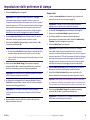
印刷オプションの設定
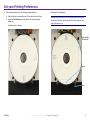
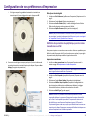
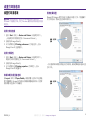
i.
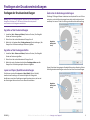
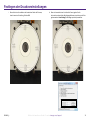
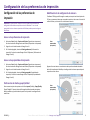
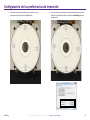
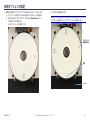
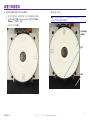
ラインが水平および垂直のスケールの 0 と交差する場合は、調整
は不要です。[OK] を押します。
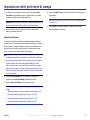
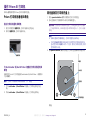
ファームウェアの更新
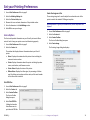
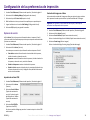
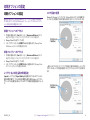
1. [Print Preferences (印刷オプション)] にアクセス9 ページを参照してくだ
さい。
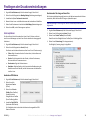
2. [Service (サービス)] タブを選択します。
3. [Service Toolbox (サービス ツールボックス)] を選択します。[サービス ツ
ールボックス] ダイアログ ボックスが表示されます。
4. [Update Firmware ([ファームウェアの更新)] を選択します。
ヒント:ファームウェアのバージョンに関する詳細情報は、
『Update
Firmware for the Rimage Prism III Printer』のドキュメントを参照してくだ
さい。
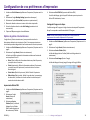
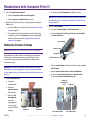
単色または CMY のリボンのデバイス設定
一色 (単色) または複数の色で印刷できます。
この手順を使用すると、Prism が
カラーまたは単色で印刷できるようにセットアップし、使用するリボンのタイプ
に応じてデバイスを設定できます。
単色印刷
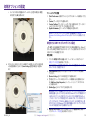
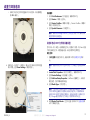
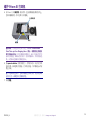
d. 少なくとも 1 本のラインが 0 から離れている場合、ディスクから読み取
った補正係数を入力します。[Save Settings ([設定の保存)] を選択し
ます。
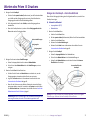
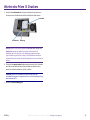
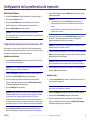
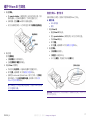
1. プリンタに単色のリボンを装着します。ページ 18 ページのセクション「
印刷リボンの交換」を参照してください。
ヒント:印刷カラーは自動的に検出され、
プリンタに設置されているリボン
のタイプに応じて設定されます。
2. [Print Properties (印刷プロパテ)]ィにアクセスページ 9 ページを参照し
てください。
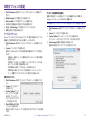
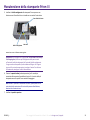
3. [Device Settings ([デバイスの設定)] タブを選択します。
4. 色の強さ、
カラー バランスまたはパターンに影響を与える変更を行うに
は、[Halftone Setup Properties (ハーフトーン セットアップのプロパテ
ィ)] を選択します。
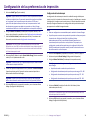
5. [Media Type ([メディア タイプ)] を選択します。
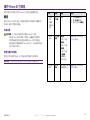
ヒント:DVD メディアの種類によっては、
スタッキング リングがディスクの
印刷可能面に上がっていることがあります。Prism III プリンタで使用されて
いるダイレクトサーマル方式では、
こうしたエリアには印刷できません。
ト
ップ スタッキング リングが設定されている DVD では、
プリンタがスタッキ
ング リングをスキップするため、結果としてディスク上に印刷されない帯
ができてしまいます。Rimage では、印刷可能面にスタッキング リングがな
いディスクを使用されることを推奨いたします。
6. [Master Print Strobe (マスター印刷ストローブ)] を設定します。詳細につ
いては「ストローブの設定」を参照してください。
2002605_A
詳細はrimage.com/support をご覧ください。
12