1
Kapitel 2: Einrichtung und Administration von Software
2.
Wählen Sie den Kanal, den Sie umbenennen möchten.
3.
Klicken Sie auf Umbenennen. Die Zelle Name für den ausgewählten
Kanal wird aktiviert.
4.
Ändern Sie den Namen und drücken Sie Enter.
Neuen Kanal erstellen
1.
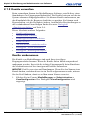
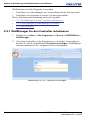
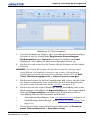
Klicken Sie im Fenster MediaManager auf Administration >
Kanalkonfiguration. Das Dialogfeld Kanalkonfiguration wird
angezeigt.
2.
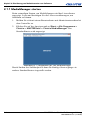
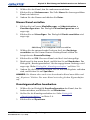
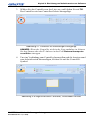
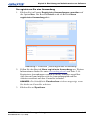
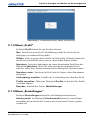
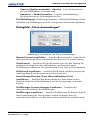
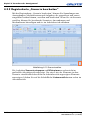
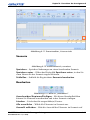
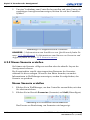
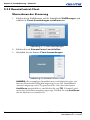
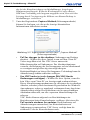
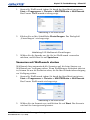
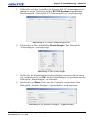
Klicken Sie auf Hinzufügen. Das Dialogfeld Gerät auswählen wird
angezeigt.
Abbildung 2-4 Dialogfeld Gerät auswählen
3.
Wählen Sie das entsprechende Gerät aus der Liste Gerätetyp
auswählen aus. Bei einem Remote-Desktop-Kanal wählen Sie
beispielsweise RemoteDesktop.
4.
Klicken Sie auf OK. Der neue Kanal wird der Liste hinzugefügt.
5.
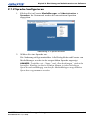
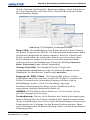
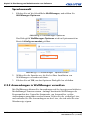
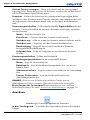
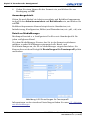
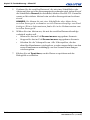
Markieren Sie den neuen Kanal, und klicken Sie auf Bearbeiten. Das
Dialogfeld „Kanaleigenschaften“ für den angegebenen Gerätetyp wird
angezeigt. Siehe Dialogfeld „Kanaleigenschaften“ auf Seite 2-6.
6.
Ändern Sie die Kanaleinstellungen, bis Sie mit dem Ergebnis zufrieden
sind, und klicken Sie auf Speichern.
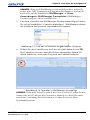
HINWEIS: Sie können aber auch einen bestehenden Kanal auswählen und
auf „Kopieren“ klicken. Der neue Kanal weist die gleichen Eigenschaften
auf.
Kanaleigenschaften bearbeiten
1.
Wählen Sie im Dialogfeld Kanalkonfiguration den Kanal, den Sie
ändern möchten, und klicken Sie auf Bearbeiten.
2.
Stellen Sie die Kanaleigenschaften ein. Siehe Dialogfeld
„Kanaleigenschaften“ auf Seite 2-6.
3.
Klicken Sie auf Speichern.
MASTERSuite 5.0 Lite Bedienungsanleitung
020-100648-01 Rev 1 (11-2010)
2-5