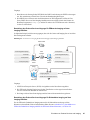
1
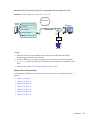
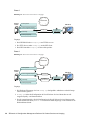
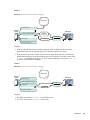
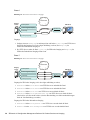
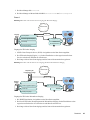
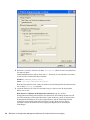
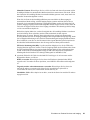
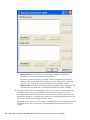
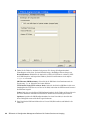
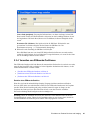
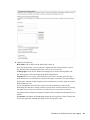
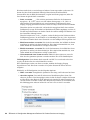
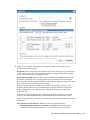
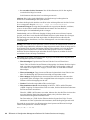
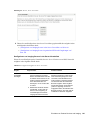
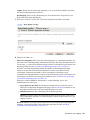
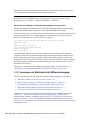
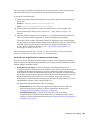
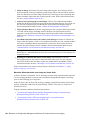
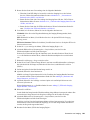
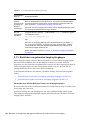
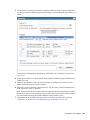
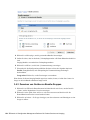
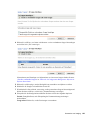
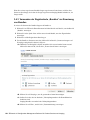
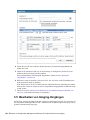
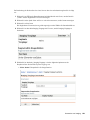
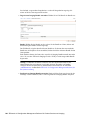
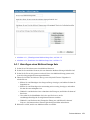
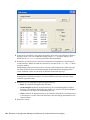
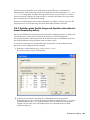
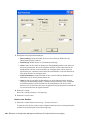
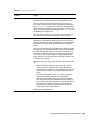
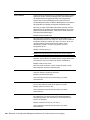
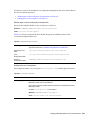
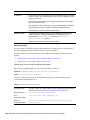
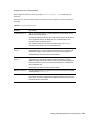
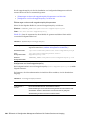
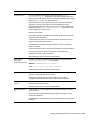
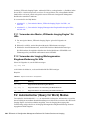
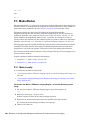
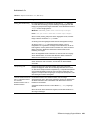
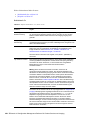
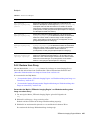
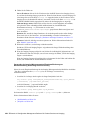
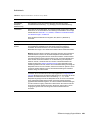
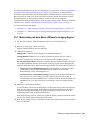
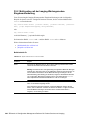
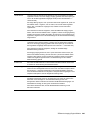
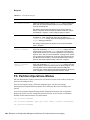
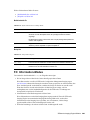
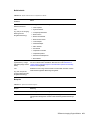
So verwenden Sie den Help-Modus: Abschnitt F.5.1, „Multicasting mit dem Menü „ZENworks Imaging Engine““, auf Seite 261 Abschnitt F.5.2, „Multicasting mit der Imaging-Wartungsmodus-Eingabeaufforderung“, auf Seite 262 F.5.1 Multicasting mit dem Menü „ZENworks Imaging Engine“ 1 Zur Anzeige des Menüs „ZENworks Imaging Engine“ geben Sie Folgendes ein: img 2 Klicken Sie auf Imaging > Multicast-Sitzung. Dadurch wird der Multicast-Assistent angezeigt. 3 Füllen Sie die Felder aus: Sitzungsname: Geben Sie für die Sitzung einen eindeutigen Namen an. Sitzungsfunktion: Wählen Sie aus, ob dieser Teilnehmer der Master oder ein Client ist. Einer der Teilnehmer muss der Master sein. Die Sitzung wird vom Master gestartet. Nur für den Sitzungs-Master: Wenn Sie zusätzliche Optionen angeben möchten, klicken Sie auf das Kontrollkästchen für das Feld Zusätzliche Optionen angeben, um das Dialogfeld des Multicast-Assistenten mit den Optionen anzuzeigen und füllen Sie anschließend die Felder aus: Compression Level (Komprimierungsgrad): Bitte auswählen. Geschwindigkeit bietet die schnellste, jedoch geringste Komprimierung und Größe bietet die höchste Komprimierung, welche jedoch langsamer ist. Automated Session (Automatische Sitzung): Klicken Sie auf das Kontrollkästchen für das Feld Aktivieren, um die Sitzung zu starten. Geben Sie die minimale Anzahl der teilnehmenden Clients (der Standardwert ist 5) oder die minimale Anzahl an Minuten (der Standardwert ist 5) an, oder beide Werte, um festzulegen, wann eine Sitzung gestartet wird. 4 Klicken Sie zum Fortfahren auf Weiter. Es wird das Menü „ZENworks Imaging Engine“ mit der Option Sitzung abbrechen angezeigt. Wenn Sie diese Option auswählen, um die Multicast-Sitzung abzubrechen, kann für keinen Client in der Sitzungs-Warteschlange ein Image per Multicast verteilt werden, da für die Ausführung einer Sitzung ein Master erforderlich ist. Wenn Sie die Sitzung in Schritt 3 aktivieren, beginnt die Sitzung, sobald die Anzahl der Clients oder der Wert für die Zeitüberschreitung erreicht werden. 5 Wenn Sie die Sitzung in Schritt 3 nicht aktiviert haben, können Sie auf Sitzung starten klicken, um sie zu aktivieren. ZENworks Imaging Engine-Befehle 261 novdocx (de) 16 April 2010 Sie können die Multicast-Sitzung über den Imaging-Server starten (siehe „Initiieren einer MulticastSitzung über einen ZENworks Imaging-Server“ auf Seite 145). Wenn Sie die Sitzung auf diese Weise starten, geben Sie kein Gerät als Sitzungs-Master für Multicasting an, sondern eine ImageDatei. Wenn Sie die Sitzung von einem Client-Gerät aus starten, können Sie alternativ einen der Sitzungsteilnehmer als Sitzungs-Master festlegen. In diesem Fall wird ein Image des Festplattenlaufwerks des Sitzungs-Masters an die Sitzungs-Clients gesendet. Weitere Informationen finden Sie unter „Initiieren einer Multicast-Sitzung auf jedem einzelnen Client“ auf Seite 147.