1
Importieren einer OVF-Datei aus einem everRun MX-System in das everRun Enterprise-System
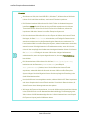
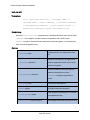
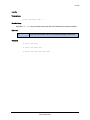
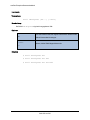
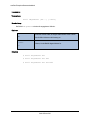
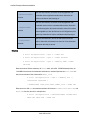
7. Stellen Sie sicher, dass die folgenden Optionen in XenConvert deaktiviert sind. Diese
Optionen werden nicht unterstützt und verhindern einen erfolgreichen Import:
n
Include a EULA in the OVF package
n
Create Open Virtual Appliance (OVA)
n
Compress Open Virtual Appliance (OVA)
n
Encrypt
n
Sign with Certificate
8. Klicken Sie auf Next (Weiter).
9. Ändern Sie wahlweise den Namen der OVF-Zieldatei. Klicken Sie auf Next (Weiter).
10. Klicken Sie auf Convert (Konvertieren).
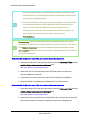
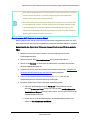
Hinweis: Wenn Windows während des Exports die Meldung anzeigt, dass Sie die
Festplatte vor der Verwendung formatieren müssen, können Sie diese Meldung
schließen, indem Sie auf Abbrechen klicken. Der Export wird normal fortgesetzt.
So exportieren Sie zusätzliche Volumes von der VM auf dem everRun MX-System
1. Starten Sie Citrix XenConvert auf der Quell-VM neu.
2. Achten Sie darauf, dass From: This machine (Von: Diesem Computer) ausgewählt ist.
3. Wählen Sie An: XenServer Virtual Hard Disk (VHD). Klicken Sie auf Next (Weiter).
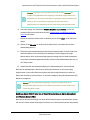
4. Wählen Sie nur ein Volume für den Export aus. Heben Sie die Auswahl der anderen
Volumes auf, indem Sie auf das Dropdownmenü Source Volume (Quellvolume) klicken und
None (Keine) auswählen.
Ändern Sie keine anderen Einstellungen auf dieser Seite. Klicken Sie auf Next (Weiter).
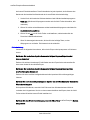
5. Geben Sie im Textfeld Please choose a folder to store the Open Virtualization (OVF)
package (Wählen Sie einen Ordner für die Speicherung des OVF-Pakets) einen Pfad an.
Klicken Sie auf Durchsuchen und wählen Sie einen neuen, leeren Ordner in der
Netzwerkfreigabe, die Sie für den Export bereitgestellt haben. Klicken Sie auf Next (Weiter).
Seite 151 von 391