1
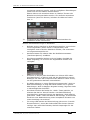
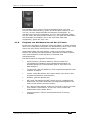
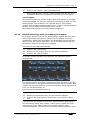
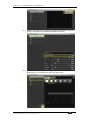
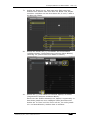
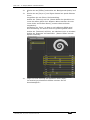
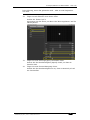
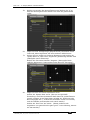
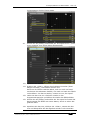
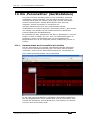
6. Shapes/Abläufe und Matrixeffekte - Seite 143 Es gibt zwei Arbeitsweisen: ‘Quick’ (Schnell) Include, und ‘Advanced’ (mit weitergehenden Optionen) Include. ‚Quick Include‘ lädt einfach die gesamte Szene, während bei ‘Advanced Include’ die zu ladenden Geräte und Attribute einzeln ausgewählt werden können. Hat man etwa eine Szene mit Positions-, Farb- und Goboinformationen für 8 Geräte, so lassen sich mit dieser Funktion z.B. nur die Farben von vier Geräten in den Programmierspeicher laden. Daraufhin kann man etwa die Positions-Information aus einer anderen Szene laden, und so nach und nach eine neue Szene aus mehreren bestehenden zusammenstellen. Wird ‘Include’ auf einen Chaser oder eine Cueliste angewendet, so zeigt das Display eine Liste der darin enthaltenen einzelnen Cues, um den gewünschten auswählen zu können (mit Rad A, oder ganz einfach durch Anklicken). Ebenso kann man die Nummer des gewünschten Schrittes mit den Zifferntasten eingeben. 7.3.5 1> Drücken Sie <Include> (oberhalb der Zifferntasten). 2> Drücken Sie [Quick Include] oder [Advanced mode], um den Modus zu wechseln. 3> Drücken Sie die <Swop>-Taste der Szene, die Sie in den Speicher laden möchten. Haben Sie den Modus ‚Quick Include‘ gewählt, so wird damit die Szene in den Speicher geladen, und der Vorgang ist abgeschlossen. 4> Befinden Sie sich im Modus ‘Advanced’, so werden alle in der Szene enthaltenen Geräte ausgewählt. Werden nicht alle gewünscht, so wählen Sie die übrigen nun ab. Die ausgewählten Geräte werden im HUD-Fenster und auf den GeräteSchaltflächen hervorgehoben. 5> Verwenden Sie [Set Mask] oder die Attribut-Auswahltasten, um die zu ladenden Attribute auszuwählen (standardmäßig sind alle ausgewählt; Taste <C> wählt alle ab, Taste <D> wählt alle wieder an). Taste <E> aktiviert oder deaktiviert das Laden von Shapes aus der Szene. 6> Drücken Sie <Enter>. Die ausgewählten Attribute der ausgewählten Geräte werden in den Programmierspeicher geladen. 7> Wiederholen Sie die Schritte 2 bis 6 zum Inkludieren weiterer Attribute der gleichen Geräte oder ab Schritt 1 für weitere Geräte. Im Modus ‘Quick Include’ lässt sich eine Maske der zu wählenden Attribute erstellen; betätigen Sie dazu eine oder mehrere Attributtasten vor der Anwahl der gewünschten Szene. Löschen von Attributen aus Szenen mit “Off” Mit der <Off>-Taste lässt sich ein Attribut komplett aus seiner Szene entfernen, als ob es nie in dieser gespeichert gewesen wäre. Angenommen, Sie haben eine Szene programmiert, in der etwa ein paar Scanner auf einer bestimmten Position mit grün als Farbe abgespeichert sind. Wollen Sie nun die Farbe aus dieser Szene löschen, so dass die Lampen die Einstellung aus der vorher abgerufenen Szene zeigen, so setzen Sie die Farbwerte auf ‚Off‘, womit sie aus der Szene entfernt werden, sobald gespeichert wird. Die „Off“-Funktion lässt sich ebenso nutzen, um ganze Geräte aus einer Szene zu entfernen, indem man sämtliche Attribute auf “Off” setzt. TitanMobile_Man_v8-0_de.doc 11/02/2015 15:07:00