1
Noten-Editor
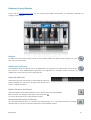
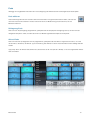
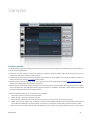
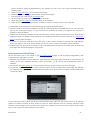
Tippen Sie eine Instrument-Spur doppelt an, oder tippen Sie die Bearbeiten-Taste im Spur- oder Takt-Editor, um in den NotenEditor zu gelangen.
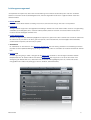
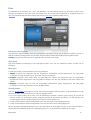
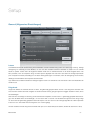
Noten-Editor-Ansicht
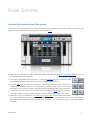
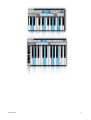
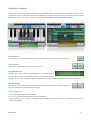
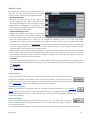
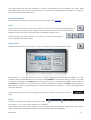
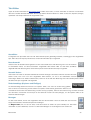
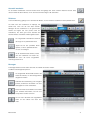
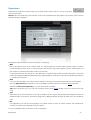
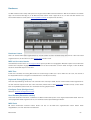
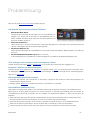
Im Gegensatz zur Spur- und Takt-Editor-Ansicht zeigt der Noten-Editor nur eine Spur an. Das horizontale Lineal
bleibt unverändert, doch die vertikalen Einheiten stellen jetzt Tasten einer Klaviatur da. Die hellen und dunklen
Streifen im Hintergrund machen es einfach, zwischen schwarzen und weißen Tasten zu unterscheiden. Weiße
Linien zwischen dem C und H kennzeichnen Oktaven. Noten werden als Blöcke dargestellt, die Farbe kennzeichnet
die Lautstärke von violett (leise) über grün bis gelb (laut).
Vertical Scrollen
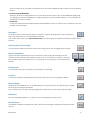
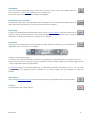
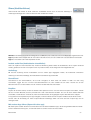
Schieben Sie das linke Mini-Keyboard vertikal, um zu scrollen und oder zoomen sie es mit 2 Fingern vertikal. Mit
einem niedrigen Zoomfaktor ist das Auswählen einzelner Noten nahezu unmöglich, allerdings können größere Notenbandbreiten
auf einmal ausgewählt werden.
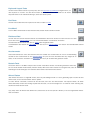
Rote Noten
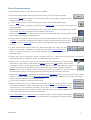
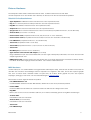
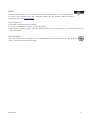
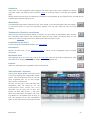
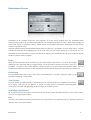
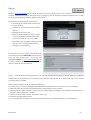
Kongruente Noten, d.h. Noten in derselben Position mit derselben Länge, werden rot
angezeigt. Meistens sind sie jedoch unerwünscht und sollten entfernt werden, da sie
lediglich zu erhöhter Lautstärke oder sogar zu Übersteuern führen können.
Pitchbend
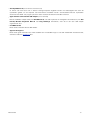
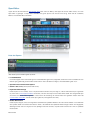
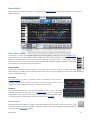
Pitchbend (Tonhöhenänderung) wird durch eine zusätzliche dünne Linie für jede Note
angezeigt. Pitchbend kann entweder mit dem Pitchbend-Rad oder dem Accelerometer
aufgenommen werden. Jedoch kann es nach der Aufnahme nicht weiter bearbeitet werden.
Um Pitchbend-Daten zu überschreiben, wählen Sie “Overwrite” im Pitch-Effekt.
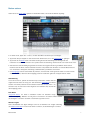
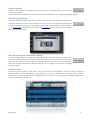
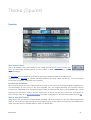
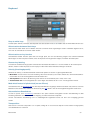
Neue Auswahl
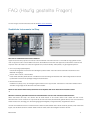
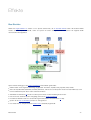
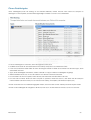
Die aktuelle Auswahl wird gelöscht und eine neue erstellt. Nachdem die Taste berührt wurde, kann man durch das
Aufziehen eines Rechtecks Noten auswählen. Ausgewählte Noten werden heller dargestellt und die Bandbreite der
Auswahl wird in der Taktanzeige angezeigt.
Music Studio
40