1
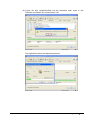
wenn das Zusammenstellungsfenster markiert ist – erkennbar an der blauen
Titelzeile. Ist der Datei Browser markiert (und damit die Titelzeile des
Zusammenstellungsfensters grau), ist der Befehl nicht verfügbar und ein
Starten des Brennens nicht möglich. Klicken Sie in diesem Fall in das
Zusammenstellungsfenster.
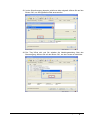
Aktivieren Sie im Bereich ‘Arbeitsschritte' bei Bedarf neben dem
Kontrollkästchen 'Brennen' das oder die gewünschten anderen
Kontrollkästchen. Weitere Informationen über diesen Bereich finden Sie unter
'Vor dem ersten Brennen'. Beachten Sie insbesondere, dass Sie beim
Erstellen einer Super Video CD das Kontrollkästchen 'CD abschließen'
aktivieren müssen. Die CD wird mit dieser Einstellung schreibgeschützt und
keine weiteren Brennvorgänge sind möglich.
Alle Einstellungen auf dieser und den anderen Registerkarten lassen sich
noch einmal überprüfen und gegebenenfalls ändern.
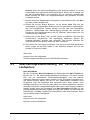
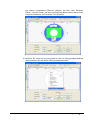
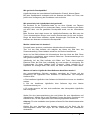
12. Klicken Sie auf den Button 'Brennen', um zu starten. Es werden nun alle
ausgewählten Schritte nacheinander bis zum Brennen durchgeführt. Damit Sie
verfolgen können, was genau passiert, erscheint ein Statusfenster, auf dem
Sie die einzelnen Schritte protokolliert sehen. Als letzte Meldung erscheint
dann z.B.: 'Brennvorgang war mit 12x (1800 KB/s) erfolgreich'. Die CD wird
anschließend ausgeworfen. Die angezeigten Meldungen können Sie entweder
speichern, drucken oder verwerfen. Das Fenster schließen Sie durch Klicken
auf den Button 'Verwerfen' oder 'Schließen'.
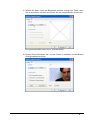
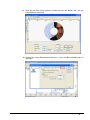
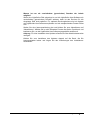
13. Sie können sich nun davon überzeugen, was auf Ihre neue CD geschrieben
wurde, indem Sie die CD wieder einlegen und auf das Symbol für 'CD-Info'
klicken.
7.10
Bilder auf einer Video CD oder Super Video CD
7.10.1
Einleitung
Auf einer Video- oder Super Video CD können Sie schnell, einfach und
kostengünstig Ihre Bilder archivieren und anderen verfügbar zu machen.
Für diese CD ist das Verwenden von Dateien des Typs bmp, ico, ljp, pbm, pcx,
png, tga, tif und wmf möglich.
Hinweis: Wegen der besseren Kompatibilität mit DVD-Playern empfehlen wir
zum Erstellen einer CD mit Bildern das Auswählen einer Video CD
Zusammenstellung.
7.10.2
Einfache CD erstellen
Hier zeigen wir Ihnen Schritt für Schritt, wie Sie mit Nero eine CD mit Bildern
erstellen können: Alle Einstellungen können auf ihren Standardwerten belassen
werden.
1. Legen Sie eine leere CD in den Rekorder.
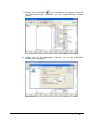
2. Starten Sie eine neue Zusammenstellung durch Klicken auf
entsprechenden Button oder das Menü 'Datei' und den Befehl 'Neu'.
den
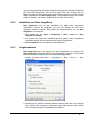
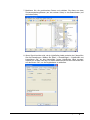
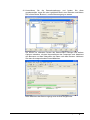
3. Im Dialogfenster 'Neue Zusammenstellung', das sich nach dem Start von Nero
öffnet, klicken Sie auf das Symbol 'Video CD'. Ist Nero bereits geöffnet,
Nero
Erstellen einer CD/DVD • 85