1
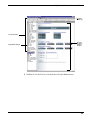
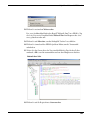
Site-Ansicht
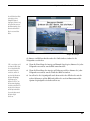
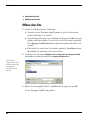
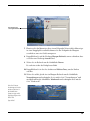
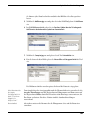
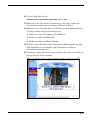
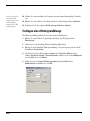
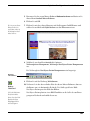
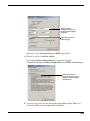
✦ Um beim nächsten Start von NetObjects Fusion dort weiterarbeiten zu
können, wo Sie aufgehört haben, wählen Sie die Optionen Zuletzt
verwendete Datei beim Start öffnen und Datei in zuletzt angezeigter
Ansicht öffnen aus.
✦ Ihre Site-Datei wird beim Beenden des Programms automatisch
komprimiert und die Site überprüft.
✦ NetObjects Fusion ruft in der Seiten-Ansicht die angegebenen externen
Editoren auf, wenn Sie eine HTML- oder Bilddatei aufrufen, auf die verwiesen wird, und Datei im externen Editor öffnen aus dem Menü Objekt
oder dem Kontextmenü auswählen.
✦ Sie können eine Maßeinheit für die Breite, Höhe, Layout und
Master-Rahmen der Seite auswählen.
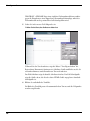
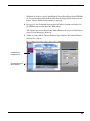
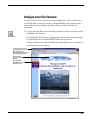
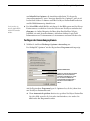
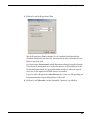
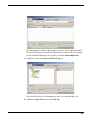
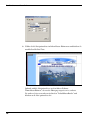
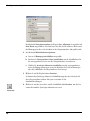
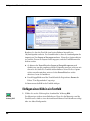
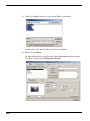
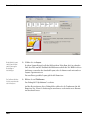
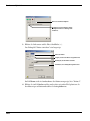
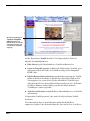
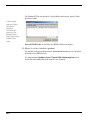
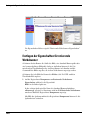
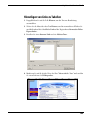
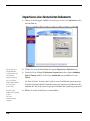
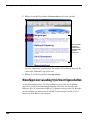
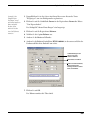
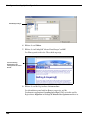
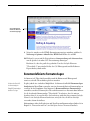
2. Klicken Sie auf die Registerkarte Vorschau.
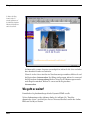
In der Registerkarte Vorschau legen Sie den Standard-Browser für die Vorschau
Ihrer Sites fest und bestimmen, ob Sie eine Vorschau der aktuellen Seite oder der
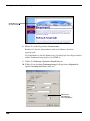
gesamten Site anzeigen lassen möchten. Sie können auch die Größe des
Browser-Vorschaufensters angeben und damit festlegen, wie viel Inhalt die
Besucher Ihrer Site auf ihren Bildschirmen sehen können.
40