1
RxView | RxHighlight | RxViewX | Internet | ActiveX | Viewing | Redlining | Konvertierung | Batchbetrieb
•
•
•
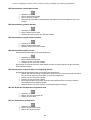
Drücken und halten Sie die linke Maus-Taste.
Ziehen Sie den Cursor zum Freihandzeichnen.
Lassen Sie die linke Maus-Taste los.
11.5.5 Zeichnen und Füllen von Polylinien
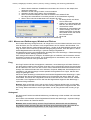
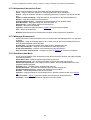
Zeichnet Polylinien. Bei jedem erneuten Drücken der linken Maus-Taste, wird eine neue Linie gezeichnet. Polylinien sind auf jeder neuen Linie mit Griffen, zur Bearbeitung der Linien, versehen.
Zeichnen / Füllen von verbundenen Kurven
Zeichnet Verbindungskurven - auch bekannt unter Polylinien. Bei jedem erneuten Drücken der
linken Maus-Taste wird eine neue Linie gezeichnet. Polylinien sind auf jeder neuen Linie mit
Griffen, zur Bearbeitung der Linien, versehen.
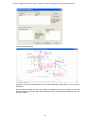
Die Griffe werden zum Neuanordnen der Polylinien benutzt. Jede Linie hat einen runden Griff
zum Ziehen einer Linie in eine Kurve. Das Original einer jeden Linie kann auch frei bewegt werden. Das Objekt hat 3 Linien, 3 runde Griffe und vier quadratische Griffe an den Linienenden.
11.5.6 Das Zeichnen / Füllen eines Rechtecks
Zeichnet einen rechteckigen Bereich.
11.5.7 Das Zeichnen eines Ovals
Zeichnet ein Oval.
11.5.8 Das Zeichnen eines Pfeils
Zeichnet einen Pfeil.
11.5.9 Kommentare/Markierungen ausschalten
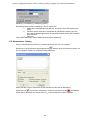
Klicken Sie auf
11.5.10
Nächstes Kommentarobjekt
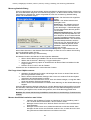
„Gehe zum nächsten Kommentarobjekt" ist eine neue Funktion, die Sie von Kommentar zu
Kommentar führt. Sehr nützlich bei großformatigen Zeichnungen mit „kleinen" Kommentaren.
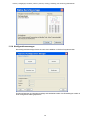
Starten mit Button ganz links
11.5.11
Internet
Im Dateimenü finden sie zwei Möglichkeiten, die angezeigte Zeichnung als E-Mail-Anhang zu
versenden
Senden:
Die Zeichnung und eventuelle Kommentare werden an die Mail angehangen, das voreingestellte
E-Mail-Programm gestartet.
Senden als:
RxViewXR7 bietet an, die gezeigte Datei als Rasterdatei zu konvertieren und an die Email anzufügen.
57