1
RxView | RxHighlight | RxViewX | Internet | ActiveX | Viewing | Redlining | Konvertierung | Batchbetrieb
3.6.8 Dateiexplorer-Menü
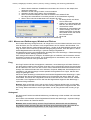
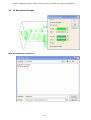
Platzieren Sie den Cursor in einen freien Teil des Dateiexplorers (nicht auf einen Ordnernamen) und klicken die rechte Maustaste, um das Kontextmenü zu öffnen.
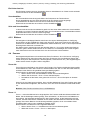
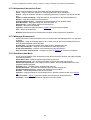
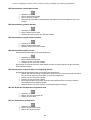
Dateinamen können im Explorer auf verschiedene Art gezeigt werden:
•
•
•
•
•
3.7
Große Icons – Aktivieren Sie diese Option, wenn Sie die Dateien als große
Icons zeigen wollen. Das benutzte Icon hängt vom Dateityp ab.
• Kleine Icons – Aktivieren Sie diese Option, wenn Sie die Dateien als kleine
Icons zeigen wollen. Das benutzte Icon hängt vom Dateityp ab.
Liste – Wählen Sie diese Option um die Dateien in einer Liste zu zeigen.
Details – Aktivieren Sie diese Option, wenn Sie Datei-Details zeigen wollen. Wenn Details ausgewählt sind, werden auch verschiedene neue Optionen verfügbar (siehe Kapitel
3.7
Plazieren Sie den Cursor in der Dateiexplorer-Schaltflächen-Leiste und klicken die rechte
Maustaste zum Anzeigen einer Pull-Down-Liste der Datei-Details, die verfügbar sind. Aktivieren/Deaktivieren Sie die Einträge in der Liste zum Zeigen/Verbergen der Datei-DetailSpalten.
Vorschaubilder – Aktivieren sie diese Option, wenn Sie die Dateien als Vorschaubilder
anzeigen wollen. Wenn diese Option ausgewählt ist, ist die Vorschau Option inaktiv.
Zeige Vorschau – Aktivieren sie diese Option, wenn Sie eine Vorschau der gewählten
Datei neben dem Dateiexplorer zeigen wollen. Wenn verschiedene Dateien gewählt wurden, wird nur die zuletzt gewählte Datei im Vorschaufenster gezeigt.
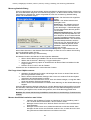
Konfiguration des Ordnerexplorers
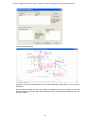
Der Ordnerexplorer kann beliebig auf dem Bildschirm platziert werden.
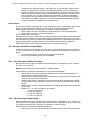
Zum Verschieben des Explorers im angedockten Zustand platzieren Sie den Cursor auf dem Griff der
Explorer-Titelleiste), klicken und halten die linke Maustaste und ziehen den Explorer an den gewünschten
Platz auf dem Bildschirm.
Zum Verschieben des Explorers im nicht-angedockten Zustand (ein separates Fenster im Arbeitsbereich),
platzieren Sie den Cursor in die Titelleiste, klicke und halten die linke Maustaste und ziehen die Leiste.
Lassen sie die Maustaste los, wenn die Leiste in der gewünschten Position auf dem Bildschirm ist.
Zur Größenveränderung des Explorers platzieren Sie den Cursor über einem Rand oder einer Ecke, klicken
und halten die linke Maustaste und ziehen den Explorer auf die gewünschte Größe.
Um den Explorer umzuschalten auf Ein oder Aus, greifen Sie auf das Kontextmenü des Dateiarbeitsbereichs
zu, oder auf das Kontextmenü des Ordnerexplorers und aktivieren /deaktivieren Sie den entsprechenden
Menüeintrag.
3.8
Konfiguration des Dateiexplorers
Der Dateiexplorer und die Dokument Eigenschaften-Leiste können Dateiinformationen in Spalten
zeigen. Diese Spalten können an und ausgeschaltet, verschoben, in der Größe verändert werden. Außerdem können die Dateien sortiert werden.
3.8.1 Zeigen und verbergen von Spalten
Um die Spalte zu zeigen oder zu verbergen:
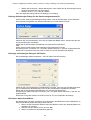
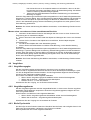
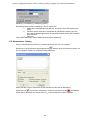
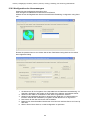
Plazieren Sie den Cursor irgendwo in der Kopfleiste der Spalte und klicken die rechte Maustaste. Ein
Submenü der Spaltenoptionen wird gezeigt.
Aktivieren sie die Spalten, die sie zeigen wollen und deaktivieren sie diejenigen, die Sie nicht brauchen.
3.8.2 Verschieben von Spalten
Um eine Spalte zu verschieben:
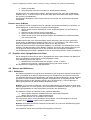
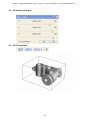
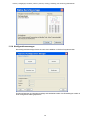
• Platzieren Sie den Cursor auf dem Spaltenkopf der Spalte, die Sie verschieben wollen,
dann klicken und halten Sie die linke Maustaste
• Ziehen Sie die Spalte an die gewünschte Position. Während Sie die Spalte ziehen, wird
der nächste Zwischenraum zwischen den Spalten blau, um anzuzeigen, wo die Spalte
positioniert sein wird.
14