1
RxView | RxHighlight | RxViewX | Internet | ActiveX | Viewing | Redlining | Konvertierung | Batchbetrieb
•
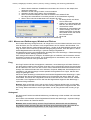
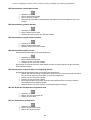
Wählen Sie die Ansicht > Drehen Menüoption, dann wählen Sie die Schieberegler Option
aus dem resultierenden Pull-Down-Menü.
• Drücken Sie ALT, V, R, S auf der Tastatur.
Einer der folgenden Dialoge öffnet sich abhängig vom Dateityp.
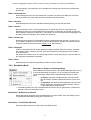
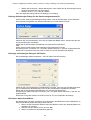
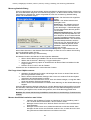
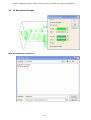
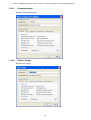
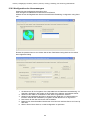
Drehung Schieberegler Dialog für alle Dateien ausgenommen 3D
Wenn Sie den Drehung Schieberegler Dialog wählen, wird der Schieberegler auf den aktuellen
Drehungswinkel eingestellt. Der aktuelle Drehwinkel ist im Feld Winkel zu sehen.
Aktivieren Sie Auto-Aktualisieren, wenn Sie ein Update des Bildes wollen, während Sie den Drehungs-Schieberegler verschieben.
Ziehen Sie die Schieberegler-Schaltfläche zum gewünschten Drehwinkel.
Oder:
Geben sie den gewünschten Drehungswinkel in das Drehwinkel -Feld ein.
Die Drehung kann in Schritten von 1° auf jeden Winkel zwischen 0° und 359° eingestellt werden.
Klicken sie Fertig oder drücken Sie CTRL+D oder ALT+D zum Schließen des Dialogs.
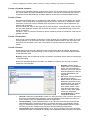
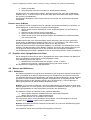
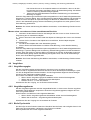
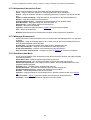
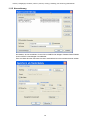
Drehungs- Schieberegler Dialog für 3D Dateien
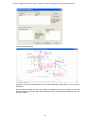
Drei Schieberegler werden angeboten – einer für jede Achse der Drehung.
Aktivieren Sie Auto-Aktualisieren zum Bildupdate im Fenster, wenn Sie den Schieberegler bewegen. Sie deaktivieren das Bildupdate, wenn Sie die Schieberegler–Schaltfläche verlassen.
Ziehen Sie die Schieberegler-Schaltflächen zum gewünschten Drehwinkel.
Die Drehung für jede Achse kann in Schritten von 1° auf jeden Winkel zwischen 0° und 359° eingestellt werden.
Klicken Sie Fertig oder drücken Sie CTRL+D oder ALT+D zum Schließen des Dialogs.
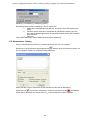
Die Drehen Status-Schaltfläche
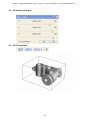
Die Drehen-Status-Funktion ermöglicht Ihnen das Drehen des Bildes über seinen Mittelpunkt, so
dass Sie das Bild aus jeder Richtung ansehen können.
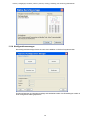
1. Klicken sie die Umschalten Drehen Status-Schaltfläche auf der 3D- Werkzeugleiste zum
Aktivieren der Funktion.
2. Plazieren Sie den Drehen Cursor auf dem Bild.
3. Klicken und halten Sie die Maustaste gedrückt.
24