1
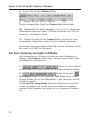
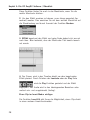
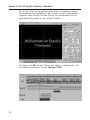
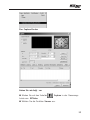
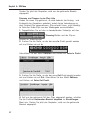
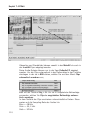
den Schriftzug wird er wieder schwarz und die InsertAV-Spur ist
eingeschaltet.
Hinweis:
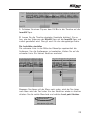
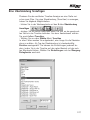
Wenn Sie Clips in der MainAV-Spur löschen oder verschieben, korrespondieren diese nicht mehr mit dem InsertAV. Um dies zu vermeiden, schalten Sie Ripple Editieren im Einstellungen-Menü ein.
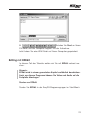
Zur Kontrolle wird die Schrift in der MainAV-Spur ab sofort blau
dargestellt.
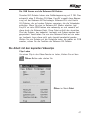
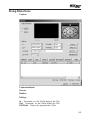
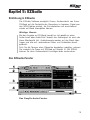
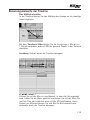
Die EX-Audio-Spuren
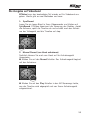
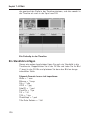
Die EX1/2 Audiospuren geben Ihnen die Möglichkeit, zu Ihrem Originalton noch zwei weitere Stereo-Audio-Spuren hinzuzufügen.
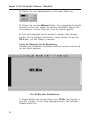
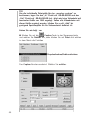
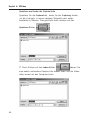
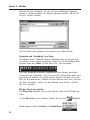
Liegt Ihr Audio bereits als WAV-Datei im Bin-Ordner vor, so können
Sie die WAV-Datei mit der Maus direkt in eine der beiden Ex-AudioSpuren ziehen.
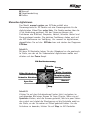
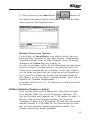
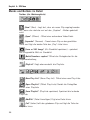
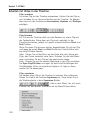
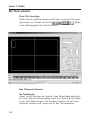
Um einen Clip auf der EX-Audiospur korrekt zu positionieren, halten
Sie die Strg-Taste gedrückt, während Sie den Clip an die gewünschte
Position schieben.
Um das Ergebnis Ihrer Arbeit auch ohne Audio von der EX-Audiospur
zu testen, kann diese Spur auch sehr einfach abgeschaltet werden.
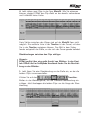
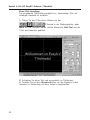
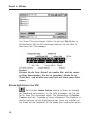
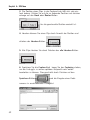
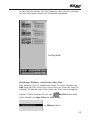
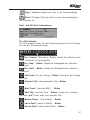
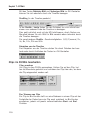
Klicken Sie am Beginn der Timeline auf den Schriftzug EX Audio1/2,
der Schriftzug wird weiß und zeigt an, dass die
Audiospur abgeschaltet ist. Ein weiterer Klick auf den Schriftzug
schaltet die Audiospur wieder ein, die Schrift wird schwarz.
123