1
Durch das Streamen bzw. Herunterladen zahlreicher Videos
wird möglicherweise Ihre monatliche Nutzungsgrenze für das
Internet überschritten.
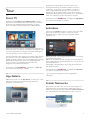
Online-TV
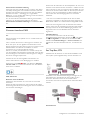
Mit der Online-TV-App auf der Smart TV-Startseite* können
Sie Fernsehsendungen dann abrufen, wenn Sie Zeit dafür
haben.
Öffnen von Online-TV
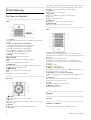
Um die Online-TV-App zu öffnen, drücken Sie h, und
wählen Sie Smart TV aus.
Wählen Sie auf der Startseite das Symbol O Online-TV aus,
und drücken Sie OK.
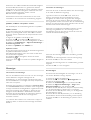
Wählen Sie eine Sendung auf der Seite aus, und drücken Sie
zum Starten der Wiedergabe OK.
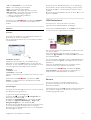
Sie können auch die Tasten x (Wiedergabe) und p (Pause)
verwenden.
Sortieren nach Sender
Um Online-TV-Sendungen nach Sender sortiert anzuzeigen,
drücken Sie * Alle Sender.
Wählen Sie einen Sender aus, und drücken Sie OK.
* falls in Ihrer Region verfügbar.
6.3
Videos, Fotos oder Musik
Warnung
Wenn Sie eine Sendung unterbrechen oder aufzeichnen
möchten und eine USB-Festplatte angeschlossen ist, werden
Sie vom Fernseher aufgefordert, die USB-Festplatte zu
formatieren. Bei dieser Formatierung werden alle vorhandenen
Dateien auf der USB-Festplatte gelöscht.
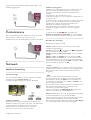
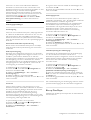
Von einem Computer
Wenn der Fernseher und der Computer an dasselbe
Netzwerk angeschlossen sind, kann der Fernseher auf Dateien
des Computers zugreifen und diese wiedergeben.
Um die Dateien für den Fernseher freigeben zu können,
müssen Sie auf dem Computer ein Medienserverprogramm,
z. B. Twonky™, installieren. Die Dateien und Ordner werden
genauso auf dem Fernseher angezeigt, wie sie auf Ihrem
Computer gespeichert sind.
Um die Dateien auf Ihrem Computer zu durchsuchen, drücken
Sie SOURCE, und wählen Sie Netzw. durchs. aus. Drücken
Sie anschließend OK.
Menüleiste und Sortieren
Was wird benötigt?
Wenn ein USB-Gerät angeschlossen ist, sortiert der Fernseher
die Dateien nach Typ. Navigieren Sie zur Menüleiste, und
wählen Sie den Dateityp aus, nach dem Sie suchen.
Wenn Sie Dateien von einem Computer durchsuchen, können
Sie die Dateien und Ordner nur so durchsuchen, wie sie auf
dem Computer gespeichert sind.
Sie können Fotos, Musik oder Videos von einem
angeschlossenen USB-Flashlaufwerk oder einer
angeschlossenen USB-Festplatte wiedergeben. Wenn ein
Computer mit Ihrem Heimnetzwerk verbunden ist, können Sie
Dateien, die auf dem Computer gespeichert sind, auf dem
Fernseher wiedergeben.
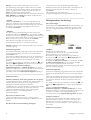
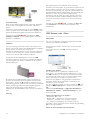
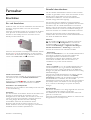
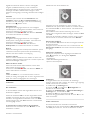
Die Menüleiste
Navigieren Sie zur Menüleiste, und wählen Sie den Typ der
Datei aus, die Sie wiedergeben möchten.
Wählen Sie P Fotos, M Musik oder ◊ Videos aus. Es ist
auch möglich, die Ansicht F Ordner zu öffnen und in den
Ordnern nach einer Datei zu suchen.
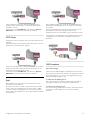
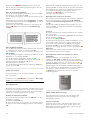
Von einem USB-Speichergerät
Schließen Sie bei eingeschaltetem Fernseher ein USBFlashlaufwerk oder eine USB-Festplatte an einen der USBAnschlüsse an. Das Gerät wird vom Fernseher erkannt, und
Ihre Dateien werden angezeigt.
Wenn die Liste nicht automatisch angezeigt wird, drücken Sie
SOURCE, und wählen Sie USB durchs. aus. Drücken Sie
anschließend OK.
Sortierung
Um Ihre Fotos nach Tag, Monat, Jahr oder alphabetisch zu
durchsuchen, drücken Sie * Sortieren.
Um Ihre Musik nach Album, Interpret, Genre oder
alphabetisch zu durchsuchen, drücken Sie * Sortieren.
Videos werden alphabetisch sortiert.
Über USB oder Computer im Netzwerk
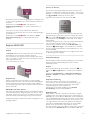
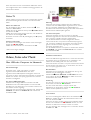
Fotos ansehen
Um Fotos wiederzugeben, wählen Sie in der Menüleiste P
Fotos aus. Wählen Sie dann die Miniaturansicht eines Fotos
aus, und drücken Sie OK.
Wenn sich in einem Ordner mehrere Fotos befinden, können
Sie ein Foto auswählen und * Diashow drücken, um eine
Diashow mit allen Fotos in diesem Ordner zu starten.
Um zum nächsten oder vorherigen Foto zu wechseln, drücken
Sie CH+ bzw. CH-.
Smart TV / Videos, Fotos oder Musik
63