1
Die MyRemote-Fernbedienungs-App wird kontinuierlich
weiterentwickelt. Zukünftige Versionen mit neuen Funktionen
werden Schritt für Schritt bereitgestellt. Suchen Sie in den App
Stores regelmäßig nach Updates für die MyRemoteFernbedienungs-App.
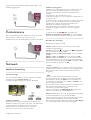
2. Verbinden Sie den Fernseher entweder kabellos oder
kabelgebunden mit Ihrem Netzwerkrouter.
Drücken Sie in der Hilfe* Liste, und öffnen Sie Netzwerk,
Kabellos oder Netzwerk, Kabelgebunden, um weitere
Informationen zu erhalten.
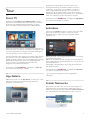
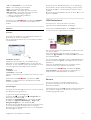
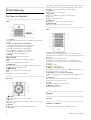
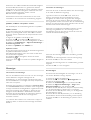
App-Funktionen
Die App-Funktionen unterscheiden sich je nach Version und
Gerät, auf dem die App verwendet wird.
* Nur auf Tablets verfügbar.
** Ein geringer Betrag wird fällig.
Sprachen
Die MyRemote-Fernbedienungs-App ist in folgenden Sprachen
verfügbar: Deutsch, Englisch, Französisch, Italienisch, Spanisch,
Portugiesisch, Niederländisch und Russisch.
Wenn Sie auf Ihrem mobilen Gerät eine andere Sprache
eingestellt haben, wird für die MyRemote-Fernbedienungs-App
automatisch die Sprache Englisch ausgewählt.
MyRemote-Fernbedienungs-App mit anderen Fernsehern
Sie können die MyRemote-Fernbedienungs-App auf allen
Philips Fernsehern verwenden, die 2009 oder später
hergestellt wurden.
Ist Ihr Fernsehermodell aus dem Jahr 2009, müssen Sie die
Software des Fernsehers aktualisieren und JointSpace
aktivieren. Wenn Sie ein Modell aus dem Jahr 2010
verwenden, müssen Sie lediglich JointSpace aktivieren. Modelle
aus den Jahren 2011 und neuer sind bereits für die
Verwendung der MyRemote-Fernbedienungs-App
voreingestellt.
Das Baujahr Ihres Fernsehers wird auf dem Typenschild
angegeben (z. B. xxPFLxxx4). Ist die letzte Zahl eine "4",
stammt Ihr Fernseher aus dem Jahr 2009. Handelt es sich bei
der letzten Zahl um eine "5", wurde Ihr Fernseher im Jahr
2010 hergestellt. Eine "6" steht für das Jahr 2011, eine "7" für
das Jahr 2012 und eine "8" für das Jahr 2013.
Ihr Netzwerk
Heimnetzwerk
Um die MyRemote-Fernbedienungs-App nutzen zu können,
müssen Ihr Fernseher, Smartphone, Tablet und Computer mit
Ihrem Heimnetzwerk verbunden sein.
Medienserverprogramme
Wenn Sie Ihre Fotos, Musiktitel oder Videos von Ihrem
Computer auf dem Fernseher wiedergeben möchten, müssen
Sie zunächst Medienserverprogramme auf dem Computer
installieren. Mit diesen Medienserverprogrammen können Sie
Ihre Dateien für Ihr Heimnetzwerk freigeben.
Drücken Sie in der Hilfe auf * Liste, und öffnen Sie
Unterstützte Medienserver, um die Liste der
Medienserverprogramme aufzurufen, die mit dem Fernseher
kompatibel sind.
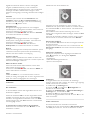
Digital Media Renderer – DMR
Wenn Ihre Mediendateien nicht auf Ihrem Fernseher
wiedergegeben werden, stellen Sie sicher, dass der Digital
Media Renderer eingeschaltet ist. Bei Lieferung ist DMR
eingeschaltet.
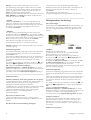
So überprüfen Sie, ob DMR eingeschaltet ist:
1. Drücken Sie h, und wählen Sie S Konfiguration aus.
Drücken Sie anschließend OK.
2. Wählen Sie Netzwerkeinstell. aus, und drücken Sie OK.
3. Wählen Sie Digital Media Renderer – DMR aus, und
drücken Sie OK.
4. Wählen Sie Ein aus, und drücken Sie OK.
5. Drücken Sie gegebenenfalls mehrmals die Taste b, um das
Menü zu schließen.
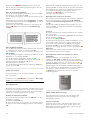
Netzwerkname des Fernsehers
Wenn sich mehr als ein Fernseher in Ihrem Heimnetzwerk
befindet, können Sie diesen Fernseher in den
Netzwerkeinstellungen umbenennen.
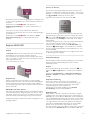
So benennen Sie Ihren Fernseher um:
1. Drücken Sie h, und wählen Sie S Konfiguration aus.
Drücken Sie anschließend OK.
2. Wählen Sie Netzwerkeinstell. aus, und drücken Sie OK.
3. Wählen Sie Name des Fernsehnetzwerks aus, und drücken
Sie OK, um den aktuellen Namen anzuzeigen. Mithilfe der
Tastatur auf der Fernbedienung können Sie den
Netzwerknamen des Fernsehers ändern.
4. Wählen Sie danach Fertig aus, und drücken Sie OK.
5. Drücken Sie gegebenenfalls mehrmals die Taste b, um das
Menü zu schließen.
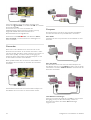
So verbinden Sie den Fernseher mit Ihrem Heimnetzwerk:
1. Verbinden Sie Ihren Netzwerkrouter mit dem Internet, falls
dies noch nicht geschehen ist (über Breitband).
Smart TV / MyRemote-Fernbedienungs-App
69