1
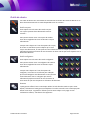
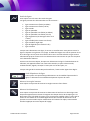
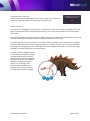
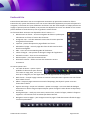
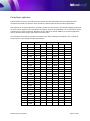
Easiteach Lite Easiteach Next Generation Lite est une application autonome qui permet de visualise les fichiers Easiteach et d'y ajouter des éléments avec une version réduite de l'application principale. Elle permet la navigation, l’interaction et l’ajout d’éléments aux fichiers avec des outils simples. Les objets présents sur la page ne peuvent pas être modifiés, mais peuvent être déplacés sur la toile. Un double clic sur le texte permet d’éditer les zones de texte, tout en gardant le même format. Les fonctionnalités suivantes sont disponibles dans le menu « e » : Bouton Ouvrir un fichier – ouvre un navigateur de fichiers système pour sélectionner un fichier et l’ouvrir dans le lecteur. Enregistrer sous – Le fichier Easiteach ouvert dans le lecteur peut être enregistré au format PDF. Imprimer - permet d’imprimer la page affichée sur l’écran. Réinitialiser la page – remet la page dans l’état où elle était lors de la dernière sauvegarde. Aide – ouvre une version PDF du guide de l’utilisateur. Choisir la langue – vous permet de changer la langue de l’application. Easiteach.com link – liens vers le site Easiteach. Bouton Quitter – pour fermer Easiteach Lite. Documents récents – affiche une liste des documents ouverts récemment. Les autres options sont : Les outils de dessin – quatre crayons prédéfinis à sélectionner pour dessiner sur la toile en rouge, bleu, vert et noir, ainsi qu’un surligneur, un outil ligne droite, un outil ligne fléchée et une gomme. Boîte à mots – lorsque la page contient un exercice à trous, des mots à ajouter vous sont fournis dans la boîte à mots. Album - lorsque la page contient une activité d’étiquetage, des objets à ajouter vous sont fournis dans l’album. Ajouter une image – cliquer sur le bouton « Ajouter une image » ouvre une boîte de dialogue. Sélectionner un fichier image et cliquer OK pour ajouter l’image à la toile devant les objets déjà sur l’écran. Outils génériques – mode jeu, zoom avant, zoom arrière, annuler la frappe, rétablir la frappe et supprimer. Ces fonctions sont les mêmes que dans Easiteach. Navigation entre les pages – pour naviguer entre les pages à l’aide des boutons fléchés de page suivante et précédente © RM Education Plc 2011 Page 36 de 38