1
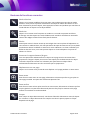
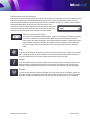
Sélecteur de polices de caractères
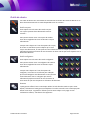
Pour choisir une autre police, cliquez sur le sélecteur de polices de caractères et le menu s’affichera avec
une barre de défilement vous permettant de chercher parmi toutes les polices disponibles. Les cinq
premières polices affichées seront les cinq que vous aurez utilisées en dernier. Toutes les autres polices
disponibles dépendent de ce que vous aurez installé sur votre
ordinateur. La police choisie apparaîtra dans le sélecteur de polices
jusqu’au moment où vous choisissez une autre police ou que vous
sélectionnez une autre partie de texte avec une autre police.
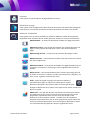
Sélecteur de taille de la police
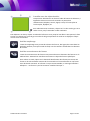
Pour choisir une différente taille de police, cliquez sur le sélecteur de taille de la police
et le menu s’affichera avec une barre de défilement vous permettant de chercher
parmi toutes les tailles disponibles, d’une taille allant de 10 à 90. La taille sélectionnée
apparaît dans le sélecteur de taille de la police jusqu’au moment où vous choisissez
une autre taille ou que vous sélectionnez une autre partie de texte avec une autre
taille.
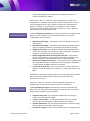
Gras
Le choix par défaut pour le bouton gras est inactif. Pour activer le gras, cliquez sur le bouton
gras. Il apparaîtra actif jusqu’au moment où vous cliquerez de nouveau pour l’éteindre ou
que vous sélectionnerez une autre portion de texte qui n’est pas en gras.
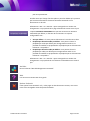
Italique
Le choix par défaut pour le bouton italique est inactif. Pour activer l’italique, cliquez sur le
bouton italique. Il apparaîtra actif jusqu’au moment où vous cliquerez de nouveau pour
l’éteindre ou que vous sélectionnerez une autre portion de texte qui n’est pas en italique.
Souligné
Le choix par défaut pour le bouton souligné est inactif. Pour activer le souligné, cliquez sur
le bouton souligné. Il apparaîtra actif jusqu’au moment où vous cliquerez de nouveau pour
l’éteindre ou que vous sélectionnerez une autre portion de texte qui n’est pas soulignée.
© RM Education Plc 2011
Page 21 de 38