1
________________________________________________
Erste Schritte mit Mac OS X
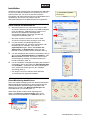
1 Schließen Sie das Interface an einen USB-Anschluss
an Ihrem Computer an. Es wird als USB-Audiogerät
erkannt und ein Universaltreiber wird installiert.
• Hinweis für Benutzer von Garage Band: Öffnen Sie
Garage Band vor dem Anschluss. Das Programm
erkennt das Interface dann automatisch.
2
Um das Interface als Audioeingang des Computers
anzuwählen, öffnen Sie die Systemeinstellungen
(System Peferences) aus dem Dock oder dem AppleHauptmenü.
3
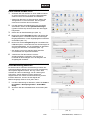
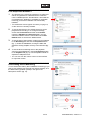
Öffnen Sie die Ton-Einstellungen (Abb. 11).
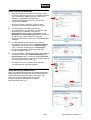
4
Klicken Sie auf das Eingabe-Register und wählen Sie
USB Microphone. Verwenden Sie den Schieberegler
Eingangslautstärke, um den Signalpegel des Interfaces
einzustellen (Abb. 12).
5
Klicken Sie auf das Ausgabe-Register und wählen Sie
USB Microphone. Verwenden Sie den Schieberegler für
die Gesamtlautstärke, um die Lautstärke am Kopfhörerausgang des Interfaces einzustellen (Abb. 13).
(Abb. 11)
• Der Regler Volume am Interface dient ebenfalls
zum Einstellen der Kopfhörerlautstärke.
6
Jetzt können Sie das Interface mit Ihrer
Aufnahmesoftware verwenden. Sie müssen es
innerhalb der DAW lediglich noch als Eingabe- und
Ausgabegerät anwählen.
(Abb. 12)
________________________________________________
Direct Monitoring aktivieren
Ist während einer Aufnahme die Monitoring-Funktion der
Aufnahmesoftware aktiviert, kann es zu einer Verzögerung
des Playback-Signals kommen, die sog. Latenz. Das
Ausmaß der Latenz ist abhängig von der Leistung des
Computers, seinem Speicher und die Anzahl der
aufgenommen Titel. Wenn Sie Direct Monitoring für das
Interface aktivieren, können Sie das Signal des
Mikrofoneingangs abhören ohne jede Latenz.
1
2
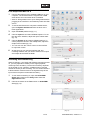
Um Direct Monitoring zu aktivieren, öffnen Sie Finder >
Programme > Dienstprogramme > Audio-/MIDISetup.
Aktivieren Sie das Kontrollkästchen unter Direkt (Abb.
14).
(Abb. 13)
(Abb. 14)
6/12
00072664.DOC, Version 1.0