1
Menu Visualizar
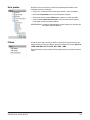
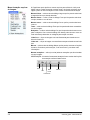
O menu Visualizar fornece as seguintes opções:
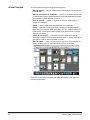
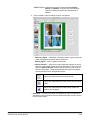
Como miniaturas — exibe os arquivos como miniaturas. A primeira vez que
o PageManager é iniciado, a visualização Miniatura será exibida. Cada miniatura
representa um arquivo na pasta selecionada.
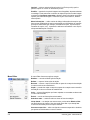
Como lista — exibe os arquivos em formato de listagem. As informações
incluem: Nome, Tipo, Tamanho, Comentário, Data de modificação e Data da
criação.
Organizar por — organiza as miniaturas em ordem ascendente ou descendente
por Nome, Tipo, Tamanho, Comentário ou Data.
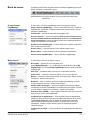
Mostrar/ocultar barra de ferramentas — exibe ou oculta a barra de
ferramentas.
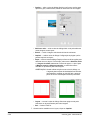
Personalizar barra de ferramentas — abre a caixa de diálogo que lhe
permite personalizar os itens na barra de ferramentas. Para obter mais
informações, consulte a seção “Alterar as configurações da barra de
ferramentas de comandos”, mais adiante neste capítulo.
Atualizar — atualiza a Área de exibição para refletir toda as alterações recentes.
Menu Ferramentas
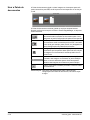
O menu Ferramentas fornece as seguintes opções:
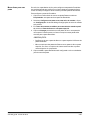
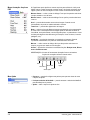
Empilhar — permite-lhe agrupar arquivos em uma pilha. Os arquivos
empilhados terão uma seta para cima e para baixo que lhe permite navegar
nos arquivos na pilha.
Quando você empilha arquivos, pode visualizá-los no PageViewer e renomear
os arquivos em lote com um número de sequência e prefixo único.
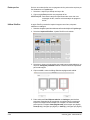
Para empilhar arquivos, arraste os arquivos que deseja colocando-os uns
sobre os outros ou selecione os arquivos que deseja empilhar e selecione
Ferramentas>Empilhar. Um ícone de pilha aparecerá na miniatura de uma
pilha.
Desempilhar — espalha uma pilha de arquivos.
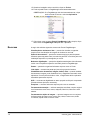
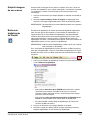
Para desempilhar arquivos, selecione a pilha que deseja desempilhar e clique
para espalhar os arquivos. Também pode selecionar
Ferramentas>Desempilhar e selecione Todas as páginas que separará
todos os arquivos empilhados, ou selecione Página atual para separar
o arquivo selecionado de uma pilha.
Efetuar OCR — abre o Presto! PageViewer onde pode executar o OCR
(Optical Character Recognition - Reconhecimento óptico de caracteres) no
arquivo. Para obter mais informações, consulte a seção “Usar OCR”, no
Capítulo 3.
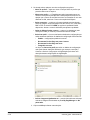
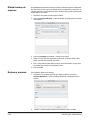
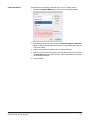
Mesclar todos os arquivos em um PDF único — permite-lhe mesclar
os arquivos selecionados em um arquivo PDF. Quando a opção está selecionada,
a caixa de diálogo Salvar como será exibida.
A-61830_pt-br Junho de 2014
2-5