1
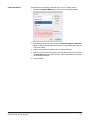
15. Quando a instalação estiver concluída, clique em Fechar.
16. Feche a janela Pasta e o PageManager abrirá automaticamente.
OBSERVAÇÃO: Se o PageManager não abrir automaticamente, clique
em Ir na barra de menus e selecione Aplicativos.
17. Clique duas vezes na pasta Presto! PageManager 9.26 e, depois, clique
duas vezes em PageManager 9.26 para abrir o aplicativo.
Recursos
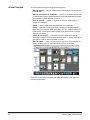
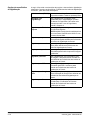
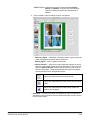
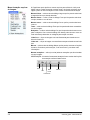
A seguir são exibidos alguns dos recursos do Presto! PageManager:
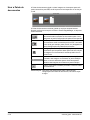
Visualização de miniaturas e lista — permite-lhe visualizar e organizar
arquivos como visualização de imagens de miniatura ou em lista.
Palete de documentos — permite-lhe arrastar arquivos a partir de pastas
diferentes para uma pasta virtual, convertê-los para PDF e enviá-los para uma
localização específica ou para alguém por e-mail.
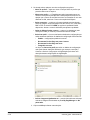
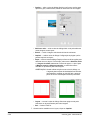
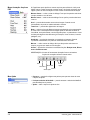
Botões de digitalização — permite-lhe digitalizar material para vários formatos
e abrir com um aplicativo específico sem abrir primeiro o PageManager.
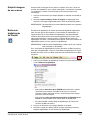
Pastas — permite-lhe organizar facilmente arquivos como no Finder.
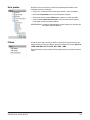
Link rápido — arraste uma pasta aqui para criar grupos de favoritos.
Visualizadores de documentos, imagens, áudio e vídeo — quando visualizar
documentos e imagens, pode visualizá-los com o PageViewer sem abrir outros
aplicativos. Com arquivos de áudio e vídeo, o PageViewer abrirá o aplicativo
associados para esses arquivos.
OCR — converte texto digitalizado em texto que pode ser lido pelo computador
(Reconhecimento óptico de caracteres).
Pesquisar — encontre facilmente arquivos pelo nome ou extensão.
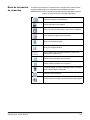
Ferramentas de anotação — adicione anotações sem afetar o arquivo original
com ferramentas como texto, marca, realçador, linha livre, linha reta e nota
adesiva.
Ferramentas de edição de imagem — aprimore imagens com um conjunto
de ferramentas de imagem como cortar, girar, voltar, inverter cores, brilho
e contraste, ajustar cores e remover ruído.
1-2
A-61830_pt-br Junho de 2014