1
Capitolo 14. Uso di Internet
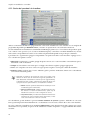
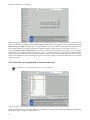
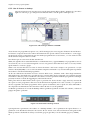
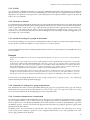
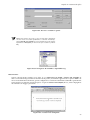
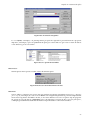
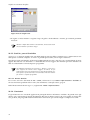
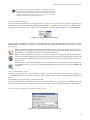
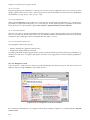
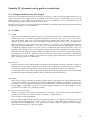
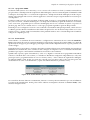
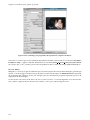
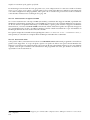
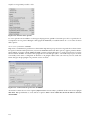
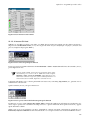
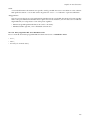
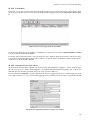
Cliccate sulla parte vuota della finestra e digitate il vostro messaggio. Se volete allegare un file al messaggio di
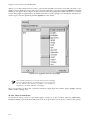
posta elettronica (un’immagine, ad esempio) cliccate sul pulsante a forma di graffetta, oppure scegliete Allega→
Allega... dal menu, e vedrete comparire una finestra di selezione file. Scegliete il file (o i file) che desiderate
allegare al messaggio e cliccate su OK.
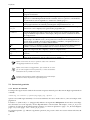
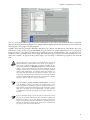
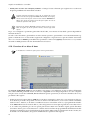
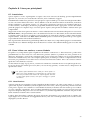
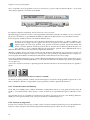
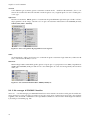
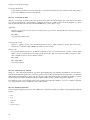
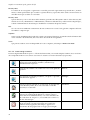
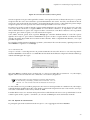
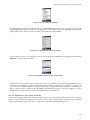
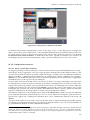
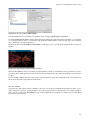
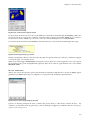
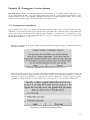
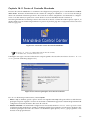
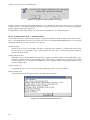
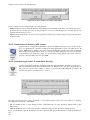
Cliccate su questo pulsante per inviare il messaggio immediatamente (dovete essere
collegati a Internet). Una copia del messaggio verrà conservata nella cartella posta
inviata.
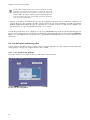
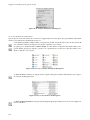
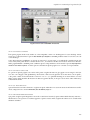
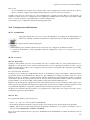
Cliccate su questo pulsante per mettere in coda il messaggio, in modo da inviarlo più
tardi. Il messaggio verrà salvato nella cartella posta in uscita e sarà trasmesso la
prossima volta che richiederete l’invio della posta.
Tabella 14-2. Pulsanti di invio messaggio
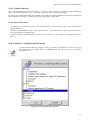
14.3.3. Cartelle e filtri
Potete distribuire automaticamente i messaggi di posta in cartelle diverse, in base a criteri specifici (mittente,
oggetto, data, etc.), applicando i filtri alla posta in arrivo. I filtri a vostra disposizione sono molto potenti,
ma qui ci limiteremo a descrivere alcune semplici regole. Vi incoraggiamo a esplorare le possibilità di questo
strumento (Impostazioni→Configura filtri...).
Supponiamo che vogliate filtrare i messaggi in arrivo in base al mittente, e che abbiate almeno un messaggio da parte di quest’ultimo nella vostra cartella posta in arrivo. Voi volete che tutta la posta inviata da
[email protected] venga spostata direttamente nella cartella Pippo. Per prima cosa dovrete creare una nuova
cartella in cui archiviare i messaggi.
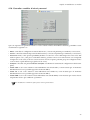
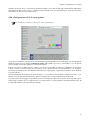
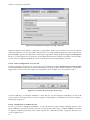
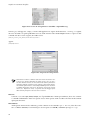
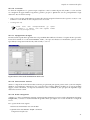
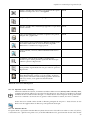
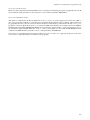
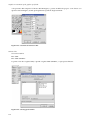
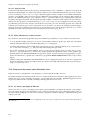
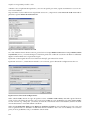
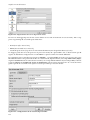
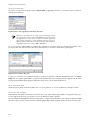
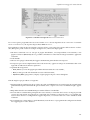
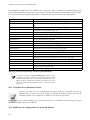
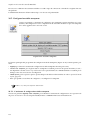
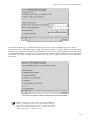
Per creare una nuova cartella scegliete la voce Cartella→Crea... dal menu principale. Nel campo Nome dovrete
inserire il nome della nuova cartella (Pippo nel nostro esempio). La lista a discesa Appartenente a specifica se
questa dovrà essere una sotto-cartella oppure no (Principale). Cliccate su OK per creare la cartella.
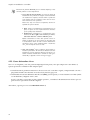
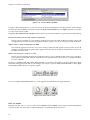
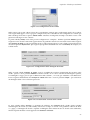
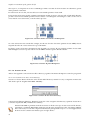
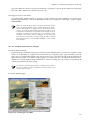
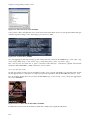
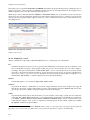
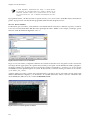
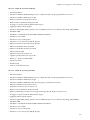
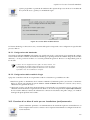
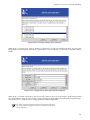
Tutto quello che resta da fare è creare il filtro. Selezionate il messaggio dal mittente che volete filtrare, e cliccateci sopra con il pulsante destro del mouse. Dal menu contestuale scegliete Crea filtro→Filtro sul campo ”Da:”... e
la regola per quel filtro verrà creata automaticamente. Dovrete soltanto selezionare la cartella di destinazione
e cliccare su OK per accettare la regola. Non ci sono limiti al numero di regole che potete creare.
14.4. Messaggistica istantanea e IRC
In questa sezione vi parleremo di Gaim , un clone del programma AIM di AOL. Più avanti vi mostreremo come
utilizzare X-Chat , un client IRC.
14.4.1. Messaggistica istantanea con Gaim
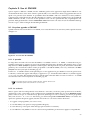
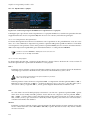
Gaim è un programma di messaggistica istantanea (ingl. instant messaging, spesso abbreviato in IM) molto
completo. Usando Gaim potrete chiacchierare non solo con persone che usano il suo stesso protocollo di comunicazione (Oscar), ma anche con gli utenti di molti altri sistemi simili: AIM, Gadu-Gadu, ICQ, IRC, Jabber,
MSN, Napster, Yahoo e Zephyr. Gaim è basato sul programma AIM di AOL ma, come affermano gli sviluppatori, “Gaim NON è riconosciuto o connesso in alcun modo con AOL”.
14.4.1.1. Uso di Gaim
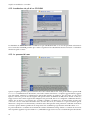
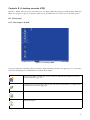
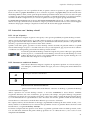
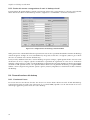
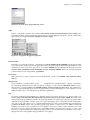
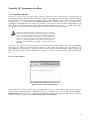
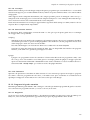
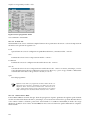
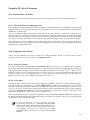
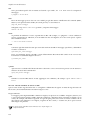
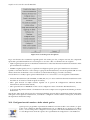
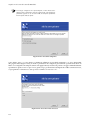
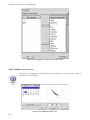
Per avviare Gaim , cliccate sul menu principale di KDE e scegliete la voce di menu K→Rete→Messaggi immediati→
Gaim. Se, invece, usate l’ambiente GNOME , il percorso è esattamente lo stesso, ma dovete partire dal menu
principale di GNOME. Dalla linea di comando, infine, potete semplicemente digitare gaim &.
158