1
Capitolo 16. Il Centro di Controllo Mandrake
Nuovo test
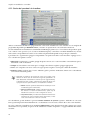
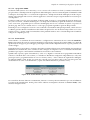
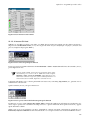
Vi raccomandiamo di eseguire un test finale della vostra configurazione prima di uscire da xfdrake ;
questo vi metterà al riparo da possibili problemi quando verrà riavviato il server grafico.
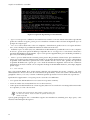
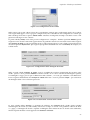
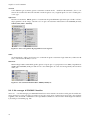
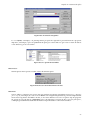
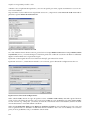
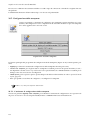
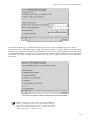
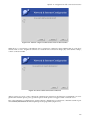
Quando avrete provato con successo la vostra configurazione, scegliete l’opzione Esci. Vi verrà mostrato un
sommario relativo alla nuova configurazione. Se scegliete Sı̀ i cambiamenti verranno attivati; cliccando su No,
invece, verranno scartati e verrà mantenuta la vecchia configurazione.
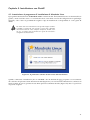
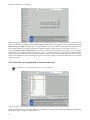
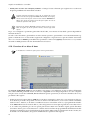
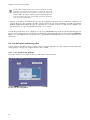
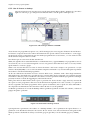
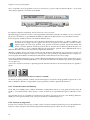
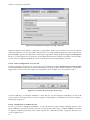
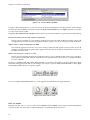
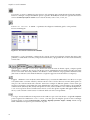
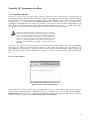
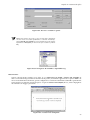
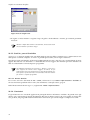
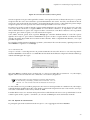
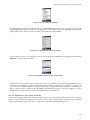
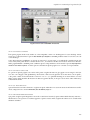
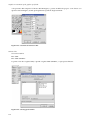
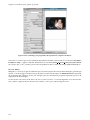
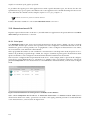
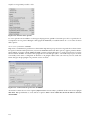
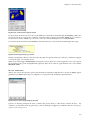
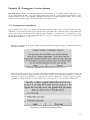
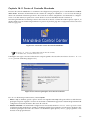
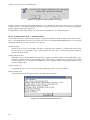
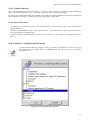
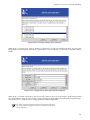
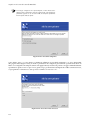
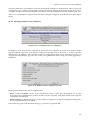
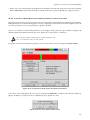
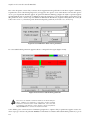
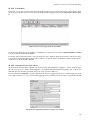
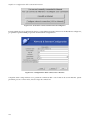
Come ultimo passo, comparirà la finestra di dialogo Figura 16-6.
16.5. Configurazione dell’hardware
16.5.1. Introduzione
Il progetto HardDrake è nato con lo scopo di semplificare la configurazione dell’hardware su
GNU/Linux offrendo all’utente un’interfaccia caratterizzata da una grande semplicità d’uso.
HardDrake si compone di due elementi principali:
1. uno strumento base chiamato HardDrake che viene usato per configurare l’hardware tramite...
2. ...L’assistente di HardDrake o altri programmi esterni di configurazione (che, a loro volta, possono essere
configurati).
16.5.2. HardDrake
16.5.2.1. Descrizione
Quando è stata l’ultima volta che avete installato una nuova scheda audio sul vostro sistema GNU/Linux e,
malgrado i vostri sforzi, non siete riusciti a farla funzionare? Certo sapete di che modello si tratta, e potete
anche ipotizzare qual è il driver che la supporta, potreste persino avere qualche idea riguardo le porte IRQ,
DMA e I/O che utilizza.
Ecco che interviene HardDrake .
HardDrake è uno strumento completamente basato su un’interfaccia grafica che utilizza e integra molti dei
programmi inclusi in una distribuzione GNU/Linux , per semplificare e rendere automatico il processo di installazione di nuovo hardware. Alcuni elementi verranno individuati automaticamente, mentre è possibile
selezionarne altri da una lista presentata con un menu a discesa. Restando all’interno della sua interfaccia
potrete stabilire i valori di I/O, IRQ, e altre fastidiose impostazioni dell’architettura x86.
Il primo scopo di HardDrake è quello di mostrare informazioni relative al vostro hardware. Oltre a questo, può
anche lanciare gli strumenti di configurazione appropriati. Grazie alla sua semplice interfaccia grafica, avrete
la possibilità di identificare e (speriamo) installare tutto l’hardware presente nel vostro sistema.
HardDrake usa la libreria detect; pertanto, in caso qualche nuovo dispositivo non venga riconosciuto, spesso
è sufficiente aggiornare questa libreria.
16.5.2.2. Uso
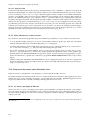
Per eseguire HardDrake potete lanciarlo da:
• Centro di controllo : cliccate sull’icona HardDrake;
• un terminale: digitate harddrake, in questo modo potete anche passare dei parametri al programma;
• GNOME e KDE : lo troverete nel menu principale del pannello strumenti. La voce relativa a HardDrake si trova
nel sotto-menu Configurazione→Hardware→HardDrake.
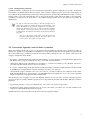
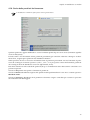
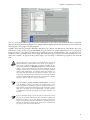
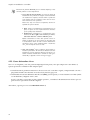
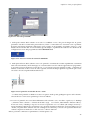
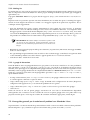
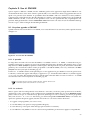
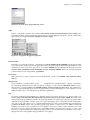
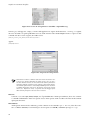
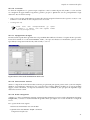
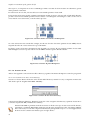
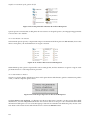
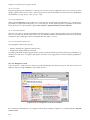
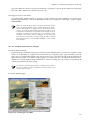
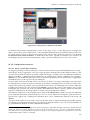
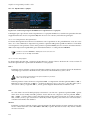
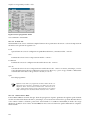
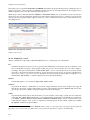
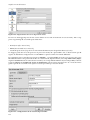
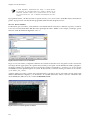
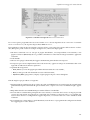
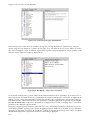
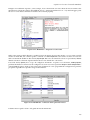
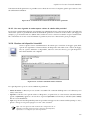
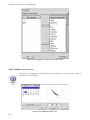
Dopo un periodo di attesa (dovuto al processo di identificazione dell’hardware) vedrete una finestra come in
Figura 16-9:
183